


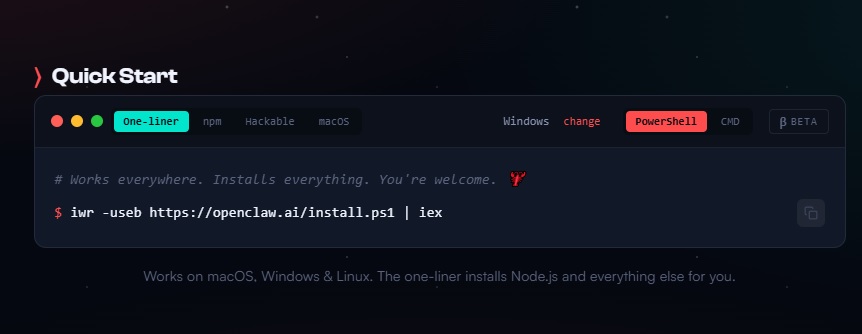

OpenClaw 的定位不是一個雲端聊天機器人,而是一套安裝在你自己電腦上的個人 AI 作業系統,能長期在背景運行、串聯各種工具與服務。它支援 macOS、Windows 與 Linux,並提供一行指令完成 Node.js 與本體安裝,大幅降低入門門檻。
在動手安裝之前,建議先釐清三件事:你的作業系統、你想用的模型來源,以及你願意給它多大的系統權限。官方強調 OpenClaw 可以在 macOS、Windows 或 Linux 上運作,並能搭配 Anthropic、OpenAI 或本地模型,這也意味著你可以視預算與隱私需求彈性選擇組合。
由於 OpenClaw 是長駐型服務,實務上不少人會把它裝在一台專門機器上,例如家中的 Mac mini、辦公室的 Linux 主機,甚至樹莓派,再透過手機上的聊天 App 遠端控制。這種部署方式可以讓它 24 小時在線處理任務,同時把風險集中在一台可控設備上。
官方提供的 Quick Start 流程,核心精神是「一行指令裝好一切」。在支援的平台上,這行指令會自動完成數個步驟:安裝或檢查 Node.js、抓取 OpenClaw 程式碼、安裝依賴套件,並初始化必要設定。
對非技術用戶而言,這樣的設計避免了逐步手動安裝 Node、NPM、各種 CLI 工具的困擾;對開發者來說,則方便在新機器上快速複製一套標準化環境。安裝過程完成後,你等於在本機架設了一個 AI「伺服器」,隨時準備接收來自各通訊渠道的指令。
安裝完成後,第一次啟動 OpenClaw 時,通常會進入一段簡短的設定流程,用來建立你的個人檔案與基本偏好。官方強調它具備 Persistent Memory,也就是說,它會長期記住你的偏好與上下文,逐漸形成獨一無二的個人化人格與工作風格。
在這個階段,你可以決定是否讓它接觸特定資料來源,例如本機檔案夾、筆記庫(如 Obsidian)、專案程式碼庫,或各種雲端服務。越多上下文能被它安全地存取,它在之後幫你撰寫文件、理解專案結構或自動生成技能時,表現就會越接近一位「長期共事的同事」而不是陌生顧問。
OpenClaw 真正的魔法,發生在它接上你的日常聊天工具之後。官方列出支援 WhatsApp、Telegram、Discord、Slack、Signal 與 iMessage,並且可以在個人對話與群組中運作,實際上就是把你的主機變成一個「AI 使用者」,隨時在聊天室裡待命。
設定過程通常包含兩個層次:一是到各平台建立機器人或綁定帳號(例如申請 Telegram Bot Token 或設定 WhatsApp 接入方式),二是在 OpenClaw 內填入相對應的金鑰與設定值。完成後,你就可以像對朋友發訊息一樣,對 OpenClaw 下達指令,讓它在背後那台電腦上執行複雜任務。
OpenClaw 的一大賣點,是在模型層的高度彈性。官方明確提到,它可以使用 Anthropic、OpenAI 或本地模型,並以「Private by default—your data stays yours」作為核心宣言。這代表你可以在以下路線之間做選擇:
完全雲端:全部請求透過商用大型模型處理,換取最佳語言能力與工具調度能力。
完全本地:在你自己的機器上跑本地模型,實現極致隱私與離線運作。
混合模式:針對高敏感資料與自動化任務使用本地模型,其他一般性創作或推理交給雲端模型處理。
對許多技術用戶而言,這種可組合性是他們選擇 OpenClaw 而非純雲服務的一大原因,因為你可以把真正敏感的公司內部資料,鎖在自有基礎設施內處理,同時仍然善用雲端模型的能力。
安裝完成並順利啟動後,你可以逐步決定要給 OpenClaw 多大的系統層級權限。官方列出幾個關鍵能力:讀寫檔案、執行 shell 指令、跑腳本,以及透過瀏覽器控制網頁(包括開啟、填表、抓取資料等)。
實務上,建議嘗試以下循序漸進的開放策略:
先讓它只能讀特定資料夾、產出新檔案,熟悉它的行為模式。
再允許它執行限定指令或腳本,例如啟動測試、重建網站、整理檔案。
最後才開放更高風險操作,如部署到正式環境或控制財務相關服務。
不少用戶分享,他們一開始只是讓 OpenClaw 幫忙整理郵件、退訂廣告信、生成文件;隨著信任感提升,才逐步讓它接管公司錯誤追蹤、CI/CD 流程甚至部分財務作業。
在安裝與基本權限設定就緒後,下一步就是進入 Skills / Plugins 世界。官方將 Skills 定義為可重複使用的能力模組,可以是簡單 API 包裝,也可以是完整的多步驟工作流程,例如:解析 RSS、操作 JMAP 郵件、對接日曆、控制智慧家電或查詢生理數據服務。
一開始,你可以先安裝社群已經做好的 Skills,快速為自己的 OpenClaw 增肌。接著,你會發現真正顛覆的是:它本身就能「寫自己的 Skills」。許多用戶的實際做法,是在 Telegram 或 WhatsApp 上直接對它下指令:「幫我做一個可以自動查機票、比價多家供應商的 CLI 工具」,然後讓它自己產生程式碼、整合 API、掛載成新技能。
這種「用聊天去教 AI 長出新功能」的模式,讓 OpenClaw 不再只是靜態軟體,而是一個會隨時間不斷進化的個人系統。安裝只是起點,後面的重點變成如何運用它去自動化你所有重複性工作。
對第一次安裝 OpenClaw 的使用者,以下是一個實用導入節奏:
在自己主力電腦或一台專用機上,用官方一行指令完成安裝,確認可以正常啟動服務。
選定一個你最常用的聊天平台(例如 Telegram 或 WhatsApp),完成連接設定,先用它當純聊天助手。
開啟瀏覽器控制與讀寫檔案的最低限度權限,請它協助完成幾個日常小任務,例如整理郵件、彙整文章、產生簡報草稿。
安裝幾個現成 Skills,看看它如何透過外部服務(如日曆、任務管理、RSS 或健康追蹤)幫你建立新的習慣。
等你熟悉其行為與安全邊界後,再讓它接入程式碼庫、錯誤追蹤與自動部署流程,讓它逐步融入工作核心。
許多用戶在這樣的循序漸進過程中,從一開始的「有點緊張」到後來變成「每天醒來都想看看它幫我做了什麼」,而這一切的起點,其實就是在某個晚上打開終端機、貼上一行安裝指令。
歡迎查看/報讀 「OpenClaw (前稱 Clawbot / Moltbot) AI教學課程」!


「AI創業家社群」 是一個專為推動AI人工智慧創業者之間的交流與合作而設的專業平台。隨著AI技術的不斷進步,市場需求日益增加,為AI創業者提供一個支持性強、資源豐富的環境,幫助AI創業家在競爭激烈的AI市場中脫穎而出。

立即按此加入AI創業家社群

Copyright 2026, AI-Directories.com 香港AI工具平台 All Rights Reserved.