


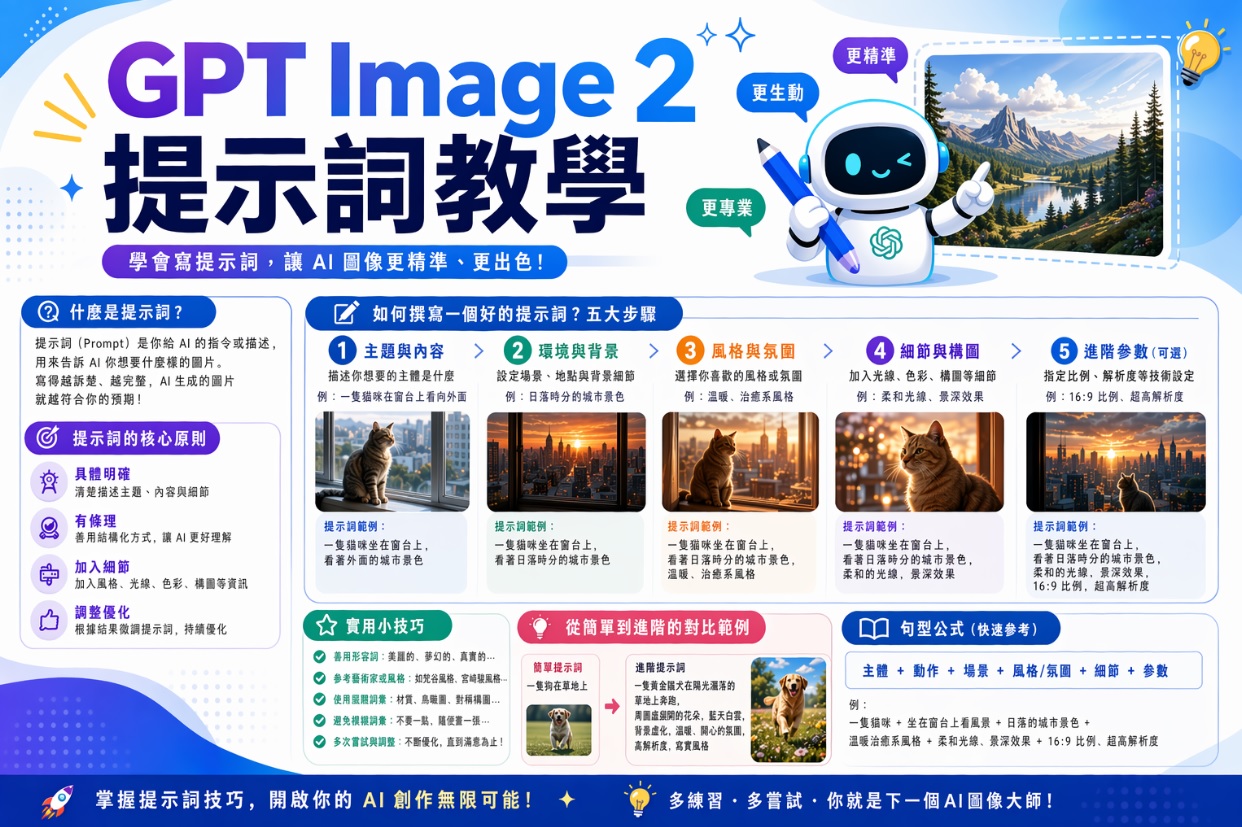

在 OpenAI 推出 GPT Image 2 之後,「AI 用文字畫圖」這個能力,不再只是「堆砌一堆形容詞」的猜謎遊戲,而是更像在寫一份「視覺簡報」:你描述得越清楚,AI 產出就越接近你腦中的畫面。這篇長篇報導,會以繁體中文,系統性拆解「GPT Image 2 提示詞」的結構、技巧與實戰範例,讓你可以從「隨口說一句」,進階到「用一句話、一段話,精準控制整張圖片的風格與細節」。
GPT Image 2 是一個多模態圖像生成模型,支援:
純文字提示(Text‑only)
文字+參考圖(Text + Image)
彈性尺寸輸出(例如 1024×1024、16:9、4:3 等)
在官方與多個教學中,官方都強調:
GPT Image 2 擅長理解「複雜但結構清晰」的指令,而不是「愈長愈好」的形容詞大雜燴。
關鍵在於「先定義用途與場景,再細節化視覺內容」,讓 AI 知道這張圖是「用來做什麼」,而不是只在乎「看起來漂亮」。
因此,寫提示詞時,你應該把自己當作「美術總監」或「創意簡報」,而不是只用幾個單字丟給 AI。
在 GPT Image 2 的實戰教學中,很多進階使用者與教學平台,都整理出一套「8 元素」或「創意簡報式」提示結構,可以大幅提高穩定輸出的機率。以下是經過實證、最常被採用的結構:
第一步,告訴 GPT Image 2「這張圖是用來做什麼」,讓它有「立足點」去想像畫面:
用途:是「部落格首圖」?「電商商品主圖」?「社交貼文配圖」?還是「資訊圖表背景」?
場景:是「室內辦公室」?「夜晚城市」?「高山頂端」?還是「極簡白色背景」?
範例句式:
「這張圖是用作部落格首圖,呈現『數位行銷』的主題。」
「這是一張電商商品主圖,商品是『無線藍牙耳機』。」
這個步驟,會讓 AI 自動調整畫面中的留白、品牌識別空間、焦點位置與整體構圖,而不是只畫一張「漂亮但沒用途」的圖。
在「用途」之後,立刻講明「主角是什麼」,讓 AI 不會自動幫你「腦補人物」或「加一堆東西」:
人物:「一位年輕女性創業者」、「一位穿西裝的上班族」、「一位微笑的孩子」
產品:「一瓶深藍色保濕面霜」、「一台黑色智慧手機」、「一輛紅色跑車」
在 GPT Image 2 的設計中,主體往往會成為畫面的視覺焦點,因此一定要明確說出「數量」與「身份」:
「一位 30 歲左右亞洲女性,穿著素色長裙,站在窗邊。」
「三位不同族裔的工程師,坐在會議室中正在討論筆電畫面。」
GPT Image 2 會根據「風格」與「媒介」,大幅調整線條、色調與細節密度,因此這一步非常關鍵:
風格:
photo、photorealistic、editorial、portrait、children book illustration、anime、3D render、cyberpunk 等。
媒介:
2D illustration、vector、cinematic、HDR photo、studio lighting、soft pastel 等。
在提示詞中,可以這樣寫:
「風格:寫實攝影風,像是高階人像攝影,淺景深、柔和光線。」
「風格:扁平化矢量插畫,帶一點 90 年代復古感,色彩飽和度高。」
在實測中,只要在提示中明確寫「photorealistic」,AI 會更傾向加入毛孔、細紋、布料紋路等寫實細節;寫「3D render」則會偏向遊戲或產品渲染風格。
構圖決定「畫面如何安排」,在 GPT Image 2 中,你可以直接用攝影術語或版面設計語言來描述:
鏡頭語言:
close‑up(特寫)、medium shot(中景)、wide shot(大景)、low angle(低角度)、high angle(高角度)。
版面布局:
center framing(居中構圖)、rule of thirds(三分構圖)、golden ratio(黃金比例)、negative space(大量留白)。
範例:
「用 3/4 人像角度,人物在畫面左側,右側保留大量留白,方便加文字標題。」
「用鳥瞰角度拍攝一張辦公桌,桌子中央放筆電與筆記本,周圍有咖啡杯與文具。」
這種具體的構圖描述,會讓 AI 顯著減少「人物被擠在一角」或「畫面沒有重心」的問題。
光影與氛圍,是 AI 生成「寫實感」與「情緒」的關鍵:
光線:
soft natural light(柔和自然光)、studio lighting(影棚光)、golden hour(黃金時段)、backlight(逆光)、dramatic light(戲劇性光線)。
氛圍:
warm、cozy、serious、playful、futuristic、minimal、nostalgic。
在提示詞中,可以寫成:
「用柔和暖光,像是清晨陽光從窗子照進來,讓整體感覺溫暖且安靜。」
「用冷色調與高對比,營造科幻、未來感,背景有藍色與紫色光線。」
在多數實測中,越是具體描述「光線方向」(例如「從左上方照射」、「在人物後方有柔光」),結果就越接近預期。
在 GPT Image 2 上,細節與材質的關鍵,不再是「愈多愈好」,而是「用關鍵字精準提示」:
皮革、金屬、布料、玻璃、霧面、磨砂、反光、半透明、皺褶、紋路……
你可以寫:
「人物穿著淺灰色羊毛大衣,材質看起來柔軟且有細微皺褶,領口有細小織紋。」
「產品外殼是霧面金屬,表面有細微拉絲紋路,邊緣有輕微倒角。」
在實測中,若加入「smooth matte finish(霧面光澤)、soft fabric texture(柔軟布料質感)」等詞,AI 會傾向保留這些細節,而不是讓材質變「一張平面」。
在商業與品牌設計中,「不要什麼」往往比「要什麼」更重要,因此,在 GPT Image 2 的提示中,一定要加入「限制條件」:
不要文字、不要 Logo、不要影子、不要過度模糊、不要水印、不要額外人物、不要額外裝飾元素。
保持某一品牌、人物或產品的識別特徵不變。
你可以寫成:
「不要在圖片中加入任何文字或標題,只保留空白背景,方便後製加入排版。」
「保留該產品的外觀與品牌辨識,不要改變顏色與字體。」
這種「負面約束」,能大幅減少 AI 自動加上「額外標語」或「多餘物件」的問題。
雖然 GPT Image 2 本身就是高解析度模型,但在提示詞中,仍可以加入品質與細節提示,讓 AI 更加細緻:
high detail、8K、ultra‑detailed、sharp focus、crisp edges、no blur、realistic skin texture、cinematic quality。
範例:
「產生高細節、8K 級質感的寫實人像,皮膚紋理清晰,髮絲分明,背景柔和但不模糊。」
「高細節、極細膩插畫,線條乾淨、沒有鋸齒,邊緣銳利。」
在 GPT Image 2 的實戰中,最常見的最佳實務,是「用精簡、分段、多句式」描述,而不是「一大段密集」文字。
你可以寫成一行,或拆成多段,讓 AI 更清楚理解:
精簡版(單行):
「一張 16:9 的部落格首圖,主角是一位 30 歲左右亞洲女性,坐在辦公桌前,用筆電工作,背景是簡約現代辦公室,風格為寫實攝影風,柔光、淺景深、暖色調,右側保留大片留白方便加文字標題,不要中文字或標題,只保留空白。」
多段結構版(更易於 AI 理解):
用途:這是一張 16:9 的部落格首圖,主題是「數位行銷」。
主體:一位 30 歲左右亞洲女性,穿著素色長裙,坐在辦公桌前,專注使用筆電。
場景:簡約現代辦公室,有書架、小型盆栽、柔和窗外光線。
風格:寫實攝影風,像是高級商業攝影,淺景深、柔和光線、暖色調。
構圖:人物在畫面左側,右半部保留大片空白,方便加文字標題,不要中文字或標題。
光影與氛圍:清晨陽光從左側窗戶照進,地板有細微陰影,整體感覺溫暖、專業、專注。
限制:不允許加入任何文字、品牌 Logo、水印或額外人物,只保留主角與基本場景。
精簡版(單行):
「一張 1024×1024 的電商產品主圖,主角是一副深藍色無線耳機,放在純白背景上,風格為 3D 產品渲染,高光、柔光、細膩材質,耳機亮面金屬外殼有細微拉絲紋路,不要文字、不要額外裝飾,保持背景乾淨。」
多段結構版(更易於 AI 理解):
用途:這是一張 1024×1024 的電商產品主圖,用於網站產品頁面。
主體:一對深藍色無線耳機,耳機本體是霧面金屬,耳墊是黑色柔軟材質,線條圓潤。
風格:3D 產品渲染風格,看起來像專業產品照片,有高光點與陰影,看起來專業且精緻。
背景:純白、無紋路、無陰影,只保留簡單的產品投影。
光影與氛圍:柔和的影棚光線,讓耳機有細微反光與立體感,但不讓背景受到影響。
限制:不允許加入任何文字、品牌 Log、水印、額外物品或背景元素,保持乾淨簡潔。
精簡版(單行):
「一張 4:5 的社群貼文配圖,風格為扁平矢量插畫,主角是一位微笑的年輕女孩,站在書桌前,桌上放筆電與筆記本,背景是溫暖色調的城市夜景,畫面充滿活力且色彩飽和,不要文字只留空白位置。」
多段結構版(更易於 AI 理解):
用途:這是一張 4:5 的社群貼文配圖,主題為「遠端工作與生活平衡」。
主體:一位微笑的年輕女孩,穿著輕鬆的休閒服,站在書桌前,書桌上有一台筆電與一本筆記本。
場景:背景是城市夜景,有暖色調的燈光,看起來溫暖、充滿生活感。
風格:扁平化矢量插畫風格,線條乾淨、色彩飽和、沒有過多細節,整體感覺輕快且年輕。
構圖:女孩在畫面左側,背景在右側,讓畫面看起來有動態且不呆板。
光影與氛圍:整體為 2D 填充,沒有過度陰影,讓畫面看起來明亮、有活力。
限制:不要加入任何文字、標題、品牌 Logo、額外裝飾,保留空間以便後續排版。
在多數教學與實測中,GPT Image 2 對「多圖+文字」提示的支援,也被視為進階創作的關鍵技巧。
在 GPT Image 2 上,你可以同時上傳多張圖片,讓 AI「組合」它們:
Image 1:產品照片,讓 AI 保產品細節。
Image 2:風格參考圖,讓 AI 學風格、光影、構圖。
然後在提示詞中,告訴 AI「哪張圖的哪個元素要保留、哪些要改變」。
例如:
「Image 1:一張白色背景的產品照片,Image 2:一張極簡風格的插畫,請把 Image 1 的產品,用 Image 2 的風格與構圖,放入新的場景中,背景改為純色,不要加入額外元素。」
在實際測試中,這種多圖參考,能讓 AI 保持產品的真實細節,但同時套用全新的風格,減少「風格失真」的問題。
在 GPT Image 2 的設計中,也可以直接上傳一張現有照片或插畫,讓 AI 依此為基礎:
「請保留這張照片的構圖與人物姿勢,只改變背景為一片金色沙灘,陽光從左側照進來,讓整體看起來更溫暖、更有度假感。」
「請保留這張產品照片的輪廓與細節,但把風格轉換成 3D 渲染風格,並把背景換成深色磨砂金屬質感,不要加入文字或品牌 Logo。」
這種「以現有圖為基礎」的調整,讓 AI 既可保留你已有的設計,又可節省重新設定所有細節的時間。
在多數實測與教學中,新手常見的錯誤可以分為以下幾類,及對應修正建議:
錯誤:「幫我畫一張好看的畫。」
修正:改成「一張 16:9 的風景畫,畫面中央有一棵櫻花樹,背景是淡藍色天空與遠山,風格寫實攝影風,光線柔和、色彩溫暖,不要文字。」
GPT Image 2 需要「具體畫面」,而不是「感覺」。
錯誤:「超級好看、超級高清、超級酷炫、超級迷人」
修正:改成「高細節、8K 級質感、寫實攝影風、柔和光線、淺景深、暖色調。」
用「具體技術與風格詞」,而不是「情緒詞」。
錯誤:只描述「畫什麼」,不說「不要什麼」或「怎麼用」。
修正:在每一句提示中,至少加入一個「限制」與一個「用途」,例如「不加文字、只保留背景黃金沙灘」。
在實際測試中,這種「用途+限制」會讓 AI 輸出更精準、更接近實際設計需求。
** 「香港AI學院」提供專業的 「GPT Image 2 AI課程」,可以進入AI學院網頁了解更多:
https://aieduhk.com/ai_course/view.php?id=210


「AI創業家社群」 是一個專為推動AI人工智慧創業者之間的交流與合作而設的專業平台。隨著AI技術的不斷進步,市場需求日益增加,為AI創業者提供一個支持性強、資源豐富的環境,幫助AI創業家在競爭激烈的AI市場中脫穎而出。

立即按此加入AI創業家社群

Copyright 2026, AI-Directories.com 香港AI工具平台 All Rights Reserved.