


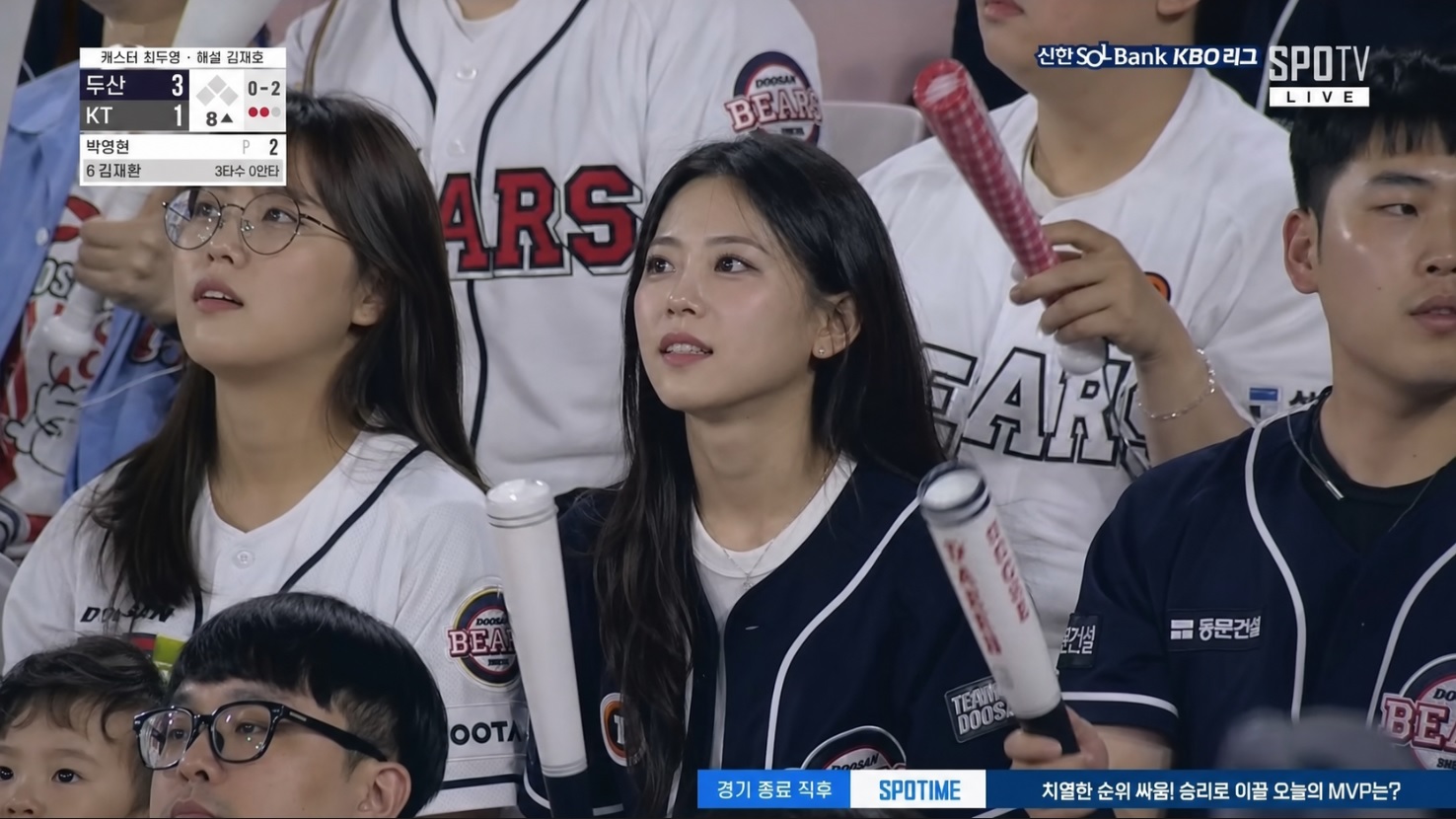

近幾個月在社群上爆紅的「AI 棒球轉播照」,讓不少網友短短幾分鐘內,就能把自己的照片變成「好像真的在韓國職棒 KBO 比賽現場,被轉播鏡頭捕獲」的畫面。這類熱門創作其實只需要一個完整、細緻的 AI 指令(Prompt),再搭配 ChatGPT 或其他 AI 繪圖工具,就能輕鬆重現「轉播畫面感」的棒球側拍照片與動畫短片。這篇報導將一步一步帶你認識「看棒球 AI 指令」的設計邏輯與實作教學,並提供可直接套用的指令範本。
「AI 棒球轉播照」指的是:
用生成式 AI 工具,把一個人的自拍照,合成到一張寫實風格的球場觀眾席畫面中,並刻意模擬「體育新聞轉播截圖」或「比賽直播鏡頭掃到觀眾席」的感覺。這種畫面通常有幾個特徵:
背景是夜間球場的觀眾席,有看台燈光、人潮、加油棒、大螢幕與球場氛圍。
主角坐在人群中,表情自然,像是在專心看球,而不是刻意擺拍。
整體畫風偏向「寫實攝影」或「電視轉播截圖」,而不是卡通或網美風格。
這類創作在 Threads、Instagram、Facebook 等社群爆紅後,也被稱為「看棒球 AI 照片」或「球場轉播感 AI side photo」,甚至進一步被做成動畫短片,讓主角在觀眾席中自然眨眼、轉頭或與背景人群互動,看起來更像一段真實球賽轉播片段。
目前最常見的實作方式,是利用 ChatGPT 的「圖像生成」功能(例如基於 GPT‑Image 2.0 或類似技術),配合一段精心設計的指令直接產出寫實照片。優點在於:
不需要額外安裝軟體,只要登入 ChatGPT,上傳一張個人照片,貼上指令即可開始生成。
可以精細描述畫面細節,例如「球場燈光感」、「觀眾手持加油棒」、「轉播截圖風格」等,讓 AI 更容易理解你想要的視覺效果。
生成後若效果不理想,可直接用中文調整指令,例如「背景再暗一點」、「主角臉不要變形」、「減少美顏感、更寫實」,讓畫面更貼近預期。
不少教學網站與影音創作者已經整理出「一套可以直接複製」的指令範本,讓使用者無需自己從零寫 Prompt,就能快速產出接近社群爆款的棒球轉播照。
以下是一套可以直接複製、貼到 ChatGPT 的「韓國職棒 KBO 棒球轉播照」指令範本(可依需求微調):
寫實風格的運動轉播截圖紀實照片,場景設定在韓國職棒 KBO 比賽的觀眾席中。
上傳的人物自然坐在球場看台的人群之中,被現場直播轉播攝影機自然捕捉到,畫面呈現如同電視棒球轉播中突然帶到觀眾席的真實截圖。
人物姿勢放鬆自然,正在專注觀看比賽,手中拿著加油棒,穿著韓國職棒球隊球衣。
主角周圍坐滿熱情的 KBO 球迷,穿著韓國職棒球隊球衣、帽子或應援服,手持加油棒,整體氛圍熱鬧真實,充滿現場感與情緒張力。
畫面風格需呈現真實體育新聞或棒球比賽直播截圖的質感,而不是棚拍或擺拍照片;光線自然,帶有球場夜間燈光與觀眾席環境照明效果,畫面清晰、寫實、略帶紀實感,像紀錄片式運動現場攝影。
整體呈現自然、不過度修飾的真實轉播畫面氛圍,保留人物原本的臉型與辨識度,不要過度美顏或變形。
使用步驟:
開啟 ChatGPT(建議使用支援圖像生成的版本)。
上傳一張自己或要合成的人物照片,建議挑選:
脸部清楚、曝光自然。
不要過度濾鏡或美顏,避免 AI 產出時五官變形。
將以上整段文字直接貼到對話框,按下「送出」或「Generate Image」。
若生成結果與預期有差異,可用中文補充調整,例如:
「背景觀眾再多一些,讓主角更像在人群中。」
「燈光不要太亮,保持一點夜間球場的昏暗感。」
這個版本特別適合想做出「韓國球場女神/男神」感的讀者,因為 KBO 球場的觀眾席、燈光與加油棒氛圍,已經被許多社群示範圖定義為「預設模板」,AI 生成起來也較容易接近主流風格。
單純套用範本指令,有時會出現 AI 感過重、背景過度模糊或人物比例怪異的問題。想讓 AI 棒球轉播照更貼近「真實電視截圖」,可以在原有指令後再加上這幾類關鍵詞:
強調「夜間燈光」:「使用球場夜間燈光,營造自然光線,避免過度打光或影棚式打燈。」
強調「低反光」:「人物臉部不要反光過強,避免美顏或高光效果,保持自然油亮感。」
「使用長焦鏡頭拍攝,背景輕度模糊,強調主角在中景中的位置。」
「構圖偏中景,保留前後觀眾座位與過道,讓畫面有深度感。」
「人物表情自然,不要過度微笑或誇張表情,像是在觀看比賽的真實反應。」
「讓人物有輕微的眨眼或口部微表情,但不要過度動態,維持照片級靜態。」
「觀眾席中的其他觀眾也要有細節,例如穿不同顏色球衣、拿著加油棒、喝飲料、看手機,避免過度空曠或重複元素。」
「在畫面左上角或右上角,加入類似電視轉播的字幕與比分資訊,不要太明顯但要保留 TV 截圖感。」
把這些細節一併寫進指令,AI 會更容易理解「你想要的不是一張棚拍、網美照,而是一張被轉播鏡頭捕捉到的自然截圖」。
在生成靜態照片之後,可以再進一步用 AI 工具將圖片轉為動畫短片,讓主角在觀眾席中自然眨眼、轉頭、嘴唇微動,背景人群也輕微晃動,整體更有「直播影片」感。例如使用線上工具「MyEdit」,可透過「AI 圖片生成影片」功能,把一張靜態照片轉成 10–15 秒左右的短動畫。
操作步驟(以 MyEdit 類工具為例):
前往支援「AI 圖片轉影片」功能的網站(例如 MyEdit 的「AI 圖片生成影片」頁面),點選「立即開始」。
上傳剛才用 ChatGPT 生成的 AI 棒球轉播照。
在文字輸入區寫一段簡單指令,例如:
「人物在觀眾席中自然觀看棒球比賽,背景觀眾也有輕微動態,例如揮舞加油棒、身體移動,使畫面更像真實球場環境。」
選擇適合的模型與畫面比例(例如 4:3 或 16:9),並按下「生成」。
生成完成後,可直接下載影片,上傳到社群、IG Reels、YouTube Shorts 或 Threads。
這類「照片轉動畫」的效果,已經足以模仿真實轉播畫面中,導播鏡頭掃過觀眾席時,人物自然眨眼、微微轉頭的瞬間感,讓整張「AI 棒球照」從「單一照片」升級成「一則球場短片故事」。
除了單純「把自己變球場明星」,看棒球 AI 指令其實還可以延伸出多種創意用途:
情侶或朋友一起生成「雙人棒球轉播照」,放在球場背景中並肩觀賽,當作 IG 情侶照。
為球隊粉絲群、社群經營、影片封面設計「專屬 AI side photo」,讓品牌或粉絲專頁有更統一的視覺主題。
在教學與課程設計中,把 AI 棒球轉播照當作「Prompt 範例」,讓學員練習如何用自然語言描述場景、燈光、構圖與情緒,培養「AI 使者」的指令寫作能力。
對你這種熟悉 AI 教學與內容創作的使用者來說,這套「看棒球 AI 指令」其實是一個非常好的實戰教案:從「如何描述場景」到「如何調整光影與氛圍」,再到「如何把 2D 生成圖轉成 3D 感動畫」,可以一路串成一堂完整的「AI 視覺生成與敘事設計」課程。
在實際操作時,可能會遇到幾個常見狀況:
人物五官變形:通常是因為 AI 用力過度「優化」或「美顏」,可加上「保留原本臉型與比例」、「不要過度修飾」等字眼。
背景過度簡化或重複:可在指令中強調「多樣化觀眾」、「不同顏色球衣與配飾」,讓 AI 不要只用幾個重複圖樣。
生成次數限制:ChatGPT 免費帳號每天生成圖片次數有限,若用罄,可改用其他內建 GPT‑Image 2.0 等模型的工具(例如 MyEdit),讓你持續優化畫面直到滿意。
最後,雖然技術上很有趣,但在使用 AI 生成自己「出現在球場」的畫面時,還是要留意:
避免誤導事實,例如在新聞或影片中,用 AI 畫面當作「真實拍到」的證據。
若打算公開分享,可標註「AI 生成圖」或「AI side photo」,讓觀眾知曉這是技術創作,而非真實拍攝。
「看棒球 AI 指令」看來只是簡單幾段文字,但背後其實是一套非常典型的 AI 指令設計:
從「場景」、「角色」、「光線」、「構圖」到「情緒與氛圍」,全部用自然語言打包成清晰、可重複的指令範本,讓普通人也能在幾分鐘內,把自己的日常照片轉化成接近專業攝影與轉播畫面的效果。在社群視覺優先的時代,這種「把一張自拍照,變成一張故事」的能力,正是最值得理解和掌握的 AI 創作語言之一。
如想學習更多 ChatGPT 生成圖片的方法和技巧,特別推介「香港AI學院」的 「GPT-Image-2 AI圖像生成課程」!


「AI創業家社群」 是一個專為推動AI人工智慧創業者之間的交流與合作而設的專業平台。隨著AI技術的不斷進步,市場需求日益增加,為AI創業者提供一個支持性強、資源豐富的環境,幫助AI創業家在競爭激烈的AI市場中脫穎而出。

立即按此加入AI創業家社群

Copyright 2026, AI-Directories.com 香港AI工具平台 All Rights Reserved.