



在數位設計日益普及的今天,Canva已成為許多個人創作者、行銷人員、教育工作者及企業團隊不可或缺的視覺設計工具。它以簡單直覺的操作介面和豐富多元的設計資源,讓沒有專業設計背景的用戶也能輕鬆製作出高質感的作品。本文將從Canva的基礎操作、設計思維、進階技巧、素材運用、團隊協作到AI智能功能,全面深入介紹Canva的基本功,助你從新手快速成長為設計高手。
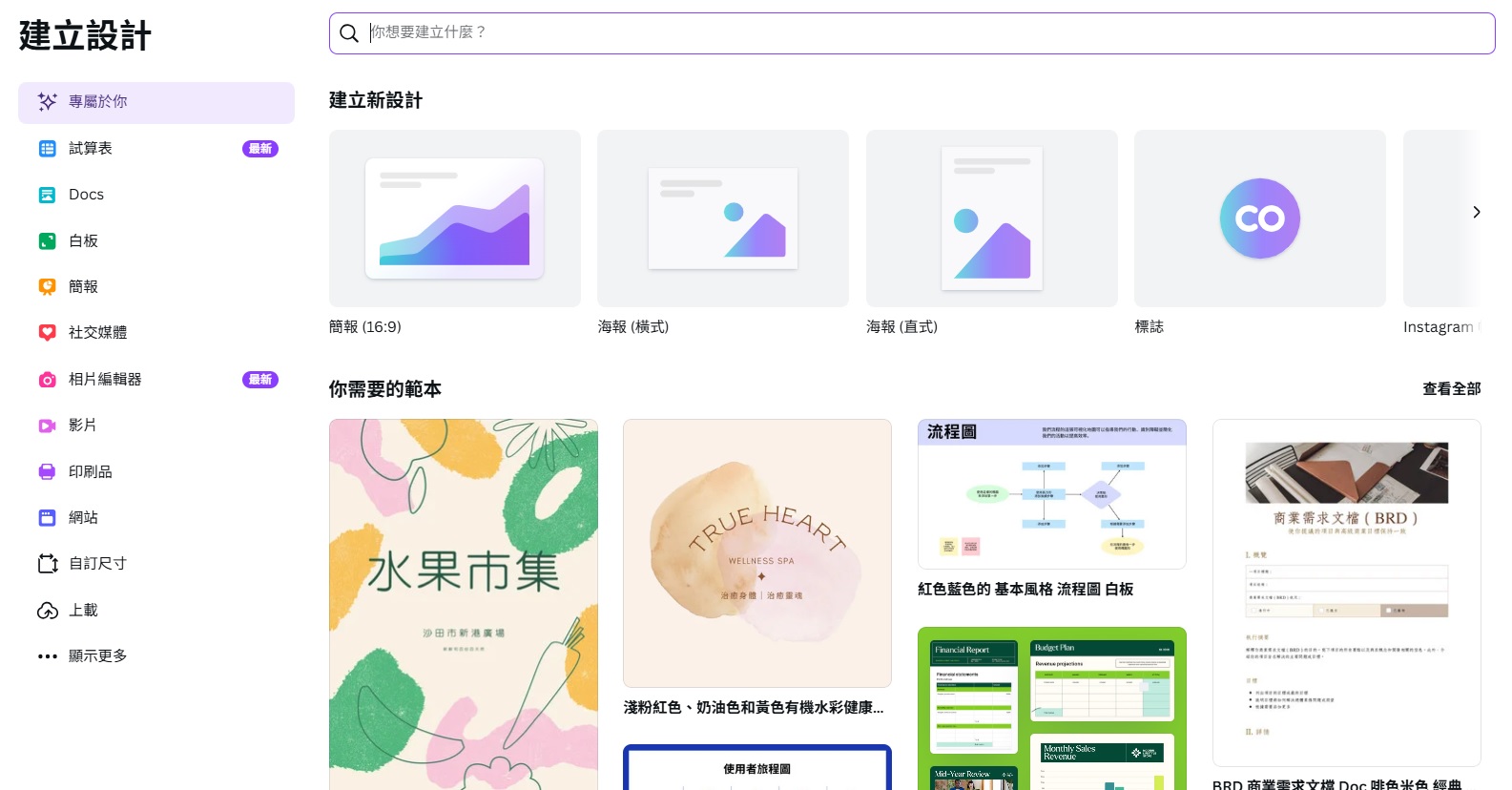
使用Canva前,首先需註冊帳號。可使用電子郵件、Google帳號、Facebook或Apple ID快速註冊,並選擇免費版或教育版。登入後,首頁會展示多種設計類型,如簡報、海報、社群貼文、影片、名片等,方便用戶依需求快速啟動專案。
Canva介面分為三大區塊:
左側工具欄:範本、元素(圖形、線條、貼圖)、文字、上傳圖片、背景、音樂等素材工具。
中間設計區:主要編輯畫面,展示當前設計作品。
上方工具列:調整文字字型、大小、顏色、對齊方式、透明度、圖層順序等,並包含撤銷、重做、分享、下載等快捷功能。
熟悉這些基本介面是快速上手的第一步。
Canva擁有海量免費且專業設計的範本,涵蓋各種主題與風格。用戶可透過首頁分類或左側欄「範本」搜尋,依顏色、用途、語言或關鍵字篩選,輕鬆找到理想模板。建議使用英文關鍵字搜尋,能獲得更豐富結果。
當選定範本後,可直接套用整頁設計,也能只取用部分元素,靈活組合。若範本僅有單頁,系統會推薦同創作者的其他作品,方便打造完整系列設計。
文字是設計中最重要的元素之一。Canva提供多樣化文字編輯功能:
點擊文字框即可編輯內容,透過上方工具列調整字型、字體大小、顏色、字距、行距與字型粗細。
使用快捷鍵「T」快速新增文字框。
利用「樣式」功能套用預設字體組合與配色,保持設計整體一致性。
善用字體層次與對比,強調重點資訊。
適當留白,避免版面過於擁擠。
Canva內建超過1100種字體,包含多款中文字體,滿足不同風格需求。
自備圖片上傳:可將本地圖片拖曳至左側「上傳」區,方便重複使用。
Canva素材庫:左側「元素」提供線條、圖示、貼圖、照片、影片等多種素材,使用英文關鍵字搜尋更精準。
圖片編輯:選中圖片後,可進行裁切、翻轉、調整亮度、對比度、飽和度,並可一鍵去背,打造專業合成效果。
濾鏡與特效:套用濾鏡、陰影、邊框等效果,提升視覺層次。
Canva支援拖拉調整素材位置,右鍵快速調整圖層順序(前移、後移),快捷鍵Ctrl + ] / Ctrl + [也能快速切換層級。多個素材可群組管理(Ctrl + G),方便整體移動與編輯。2025年新增的圖層面板功能,類似Photoshop,讓用戶清楚看到每個元素的層級與排列,精準控制設計細節。
色彩搭配:Canva內建多種配色方案,亦可自訂品牌色彩,確保設計風格統一。
品牌工具組(Pro版功能):可設定品牌字體、LOGO、色彩,快速套用於所有設計,提升品牌識別度。
Canva簡報功能強大,支援多頁管理、頁面複製、排序,並可加入動畫與轉場效果,讓簡報更生動。演講者備註功能方便準備講稿,且支援線上分享與遠端遙控播放。
掌握快捷鍵能大幅提升設計效率:
新增文字框:T
全選素材:Ctrl + A
群組:Ctrl + G
取消群組:Ctrl + Shift + G
刪除素材:Delete
素材往前移:Ctrl + ]
素材往後移:Ctrl + [
放大畫面:Ctrl + +
縮小畫面:Ctrl + -
此外,Canva支援多頁設計,能快速複製頁面、設定頁面背景,並能匯出多種格式(PNG、JPEG、PDF、MP4等)。
Canva提供團隊協作功能,允許多名成員同時編輯專案,並可留言回饋。設計完成後,可直接分享連結或下載檔案,方便跨平台使用。
2025年,Canva大幅整合AI技術,推出多項智能工具:
AI對話式助手:用自然語言輸入指令,AI自動生成設計方案。
Magic Design:根據文字描述自動排版與產生多種設計版本。
Magic Eraser:一鍵去除圖片背景。
Magic Animate:為靜態圖片添加動畫效果。
AI圖片生成:根據描述創作獨特圖像。
這些功能大幅降低設計門檻,提升創作效率。
想成為Canva高手,建議參加專業課程與線上教學,如Particoo設計社群平台的Canva進階課程,或YouTube上的Canva使用技巧合集,學習更多設計思維與操作秘訣。逐步累積設計經驗,從基礎到進階,讓作品更具創意與專業度。
Canva基本功涵蓋從帳號註冊、介面認識、範本選擇、文字與圖片編輯,到快捷鍵運用、團隊協作及AI智能工具,全面提升使用者的設計能力。掌握這些基礎技巧,無論是製作簡報、社群貼文還是行銷素材,都能迅速完成且質感出眾。隨著不斷探索與練習,Canva將成為你創意實現的最佳夥伴,助你在數位設計領域發光發熱。


「AI創業家社群」 是一個專為推動AI人工智慧創業者之間的交流與合作而設的專業平台。隨著AI技術的不斷進步,市場需求日益增加,為AI創業者提供一個支持性強、資源豐富的環境,幫助AI創業家在競爭激烈的AI市場中脫穎而出。

立即按此加入AI創業家社群

Copyright 2026, AI-Directories.com 香港AI工具平台 All Rights Reserved.