


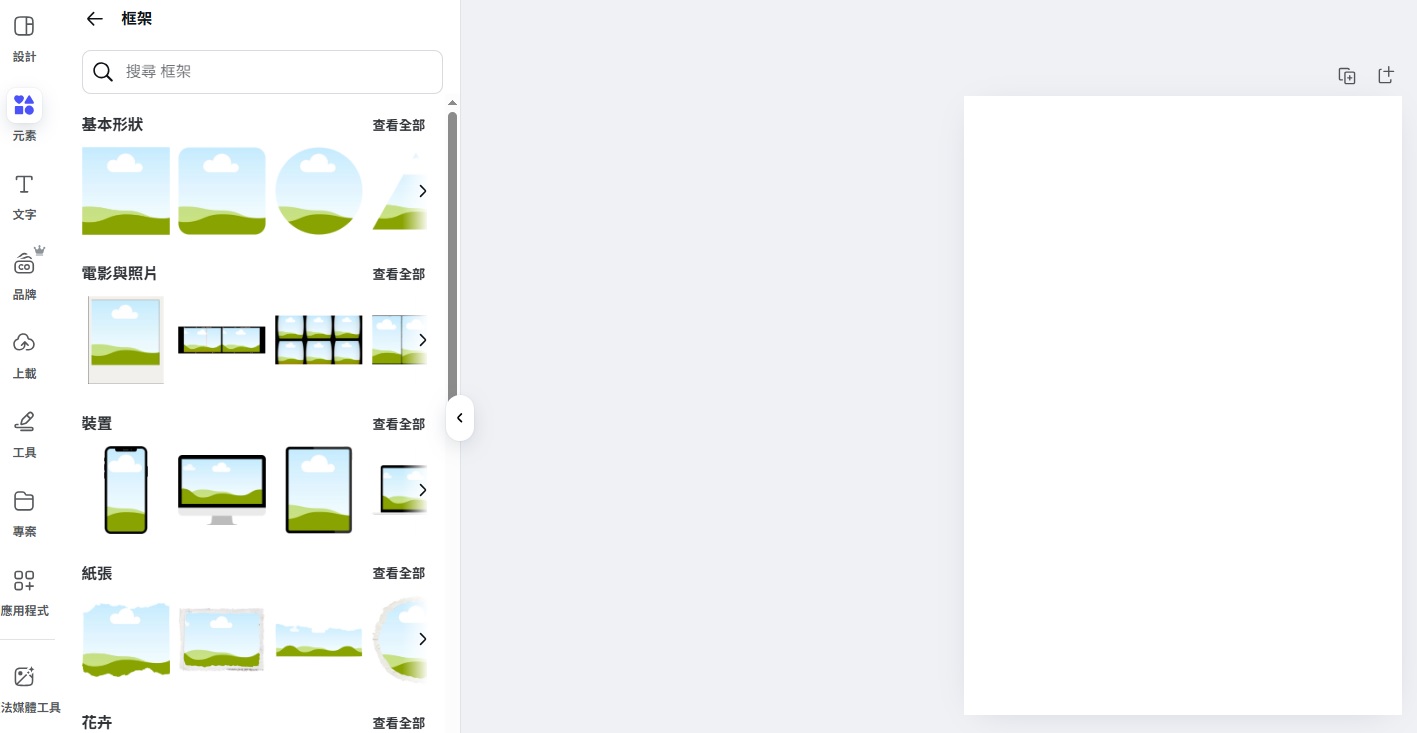

在視覺設計中,邊框不僅能為圖片或文字增添層次感和焦點,還能提升整體作品的美感與專業度。Canva作為一款簡單易用的線上設計工具,提供多種邊框製作方式,讓使用者無論是設計社群貼文、海報,還是個人照片,都能輕鬆打造出吸睛的邊框效果。本文將從基礎邊框添加、人物圖片邊框製作、相框與網格運用,到進階調整技巧,逐步帶你掌握Canva邊框的製作秘訣。
在Canva左側工具欄的「元素」分類中,往下滑動即可找到「邊框」或「相框」素材。這些邊框多為透明中空的形狀框架,使用方法十分簡單:
將邊框素材拖曳到畫布上,調整大小與位置。
將想要加邊框的圖片直接拖入邊框內,圖片會自動「吸入」邊框形狀,形成裁切效果。
透過拖動邊框邊緣的白色圓點調整邊框大小,或拖動圖片本身調整顯示範圍。
此方法適合快速為圖片添加多種形狀的邊框,如圓形、方形、心形等,讓圖片更具特色。
選中邊框素材後,使用快捷鍵CMD + D(Mac)或CTRL + D(Windows)可快速複製,方便製作多個相似邊框。調整邊框顏色、透明度及線條粗細,可在上方工具列或「樣式」中完成。
人物圖片加邊框是提升視覺焦點的常用技巧,尤其適合社群貼文、個人品牌宣傳等。以下為詳細步驟:
打開Canva,選擇適合的設計尺寸,點擊左側「上傳」,將人物照片上傳。
人物邊框通常搭配透明背景效果。Canva Pro用戶可使用「背景移除工具」:
選中圖片後,點擊上方「編輯圖片」,選擇「背景移除」。
系統會自動辨識並去除背景,留下人物主體。
若無Pro帳號,可使用外部免費去背工具(如Remove.bg),去背後再上傳回Canva。
選中去背後的人物圖片,點擊「編輯圖片」中的「陰影」效果。
選擇適合的陰影樣式,調整顏色、透明度、模糊度及偏移距離,製造柔和或立體的邊框感。
也可利用「發光」效果,為人物增添光暈邊框。
將陰影處理後的人物圖片放入先前提到的邊框素材中,或在畫布上添加線條、圖形作為外框,調整顏色與粗細,打造獨特風格。
Canva的「相框」功能不僅能裁切圖片成特定形狀,也能用於排列多張圖片:
在「元素」中搜尋「相框」,將喜歡的相框拖入畫布。
將圖片拖入相框,圖片會自動裁切為相框形狀。
多個相框可組合成「網格」,快速製作拼貼效果。
相框與網格是製作照片集、作品集或多圖排版的利器,且邊框間距與排列可自由調整。
調整圖片在邊框內的位置與大小:雙擊邊框內的圖片,可移動或放大縮小,調整最佳構圖。
分離圖片與邊框:右鍵點擊邊框,選擇「分離圖片」,可將圖片與邊框分開,方便單獨編輯。
自訂邊框顏色與樣式:利用Canva的「形狀」工具,繪製自訂邊框,調整線條粗細、顏色與透明度,打造專屬風格。
疊加多層邊框:可嘗試多個邊框重疊,利用不同顏色與透明度,製造層次感。
邊框自動吸入錯誤:有時候圖片會自動吸入不想要的邊框,解決方法是右鍵點擊邊框選擇「分離圖片」,重新拖入正確圖片。
邊框內圖片無法調整位置:雙擊邊框內的圖片即可進入編輯模式,自由調整位置與大小。
去背效果不理想:可嘗試手動擦除或使用外部專業去背工具再上傳。
邊框素材找不到:在元素搜尋欄輸入「border」或「frame」可找到更多邊框素材。
社群貼文人物邊框:利用去背人物圖片搭配柔和陰影邊框,突出主體,提升貼文點擊率。
生日邀請卡邊框:使用花卉或幾何邊框裝飾,營造歡樂氛圍。
產品展示邊框:用簡約線條邊框框住產品圖片,提升專業感。
電子報與簡報邊框:在文字區塊或圖片周圍添加邊框,強調重點內容。
掌握Canva邊框製作技巧,能讓你的設計作品更具層次與吸引力。從基礎的邊框素材拖曳、人物圖片去背加陰影,到相框與網格的巧妙運用,再到自訂邊框樣式的進階調整,這些技巧不僅提升設計效率,也讓作品更專業美觀。無論是社群媒體內容、個人品牌形象,還是商業行銷素材,善用Canva邊框功能,讓你的視覺設計更加出色,輕鬆脫穎而出。現在就打開Canva,開始你的邊框設計之旅吧!


「AI創業家社群」 是一個專為推動AI人工智慧創業者之間的交流與合作而設的專業平台。隨著AI技術的不斷進步,市場需求日益增加,為AI創業者提供一個支持性強、資源豐富的環境,幫助AI創業家在競爭激烈的AI市場中脫穎而出。

立即按此加入AI創業家社群

Copyright 2026, AI-Directories.com 香港AI工具平台 All Rights Reserved.