


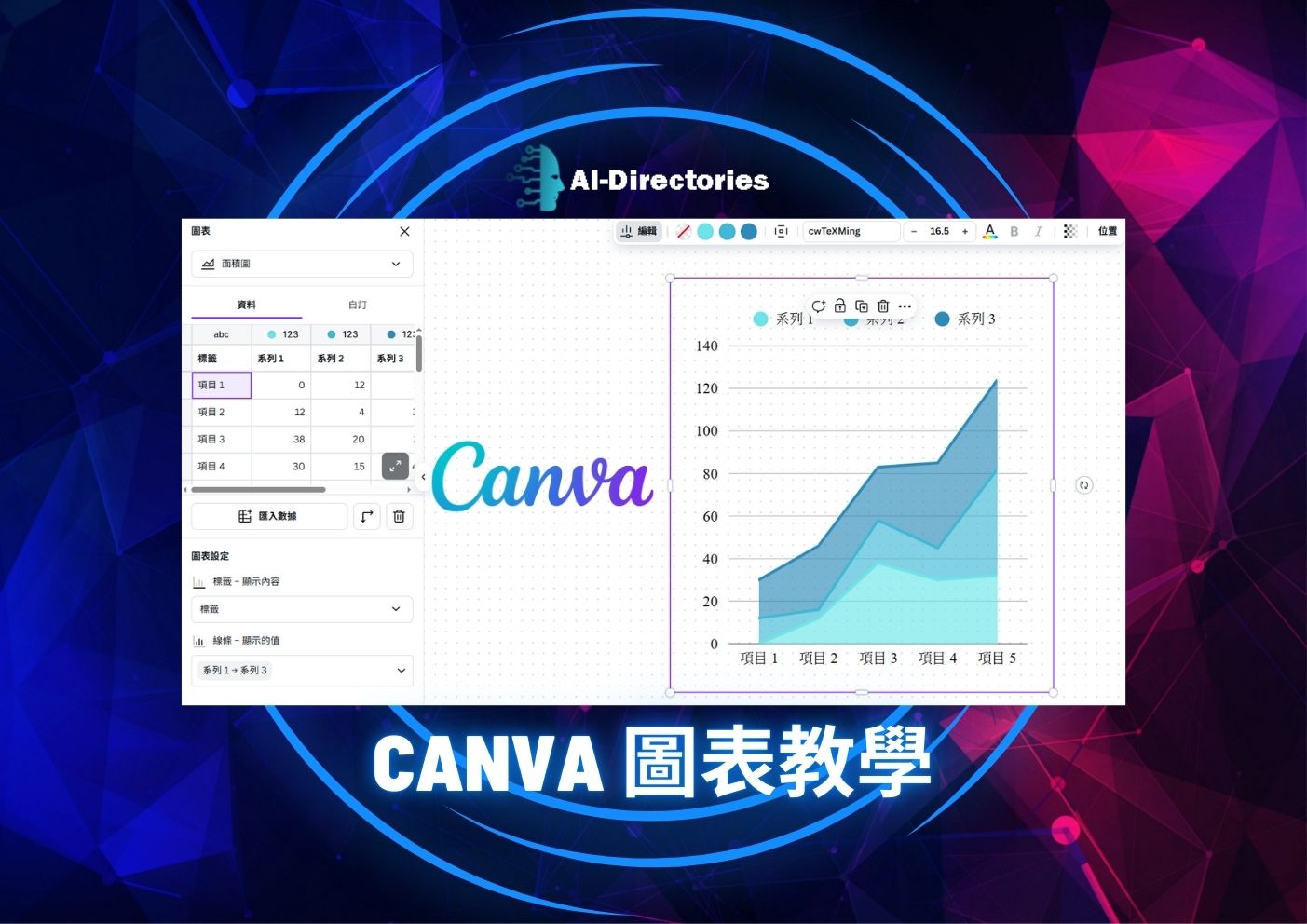

在現代數據驅動的時代,將複雜的數據轉化為清晰且易於理解的視覺圖表,成為各行各業不可或缺的技能。Canva作為一款功能強大的線上設計平台,不僅提供豐富的設計範本,更內建多種圖表製作工具,幫助用戶輕鬆創建專業且美觀的數據圖表。本文將詳細介紹Canva圖表的種類、製作步驟、設計技巧及應用場景,助你快速掌握圖表製作的基本功。
Canva提供超過30種不同類型的圖表,常見的包括:
長條圖與直條圖:適合比較不同類別間的數值大小,如銷售額、用戶數量。
折線圖:用於展示數據隨時間的變化趨勢,如月度收入走勢。
圓餅圖與甜甜圈圖:用來呈現比例分布,清楚顯示各部分佔整體的比例。
面積圖:類似折線圖,但強調數據區域的累積量,適合展示累計趨勢。
散佈圖與氣泡圖:用於顯示兩個或多個變數之間的關係與分布。
階層圖與漏斗圖:適合展示分層結構或流程轉換率。
雷達圖:多維度數據比較,適合評估多項指標。
選擇合適的圖表類型,需先了解資料的性質與分析目的,確保圖表能有效傳達關鍵訊息。
開啟設計專案
登入Canva後,建立或打開現有設計檔案。
插入圖表
在左側工具欄點擊「元素」,向下滑動找到「圖表」或直接在搜尋欄輸入「圖表」。
選擇所需的圖表類型,如長條圖、折線圖、圓餅圖等。
輸入與編輯資料
點擊圖表後,工具列會出現「資料」按鈕,點擊打開數據表格。
手動輸入數值與類別,或從Excel、Google Sheets複製貼上資料。
編輯時,圖表會即時更新,方便檢視效果。
自訂圖表樣式
利用上方工具列調整圖表顏色、字體、標籤格式、圖例位置等。
可根據品牌色彩調整配色方案,保持視覺一致性。
調整圖表大小與位置
拖拉圖表邊框調整大小,並將圖表置於設計畫布合適位置。
保存與分享
完成設計後,可下載為PNG、JPEG、PDF等格式,或直接分享到社群媒體和簡報中。
保持簡潔明瞭:避免過多數據堆疊,突出核心訊息。
合理配色:使用品牌色彩或對比色,讓圖表更易辨識。
標籤清晰:數據標籤與軸標題需清楚,方便讀者理解。
適當留白:避免版面擁擠,讓視覺更舒適。
動畫效果:Canva支持為圖表添加簡單動畫,提升簡報吸引力。
多圖表比較:利用多個圖表並排展示,便於數據對比分析。
Canva的圖表存於雲端,支持多人協作。團隊成員可同時編輯圖表資料與樣式,實時同步更新,避免版本混亂。這對企業報告、行銷企劃及教育教學尤為重要。
企業報告:利用長條圖與折線圖展示銷售與成長趨勢。
市場分析:用圓餅圖呈現市場佔有率與消費者偏好。
教育教學:教師用面積圖和雷達圖說明數據分布與多維度評估。
社群行銷:製作氣泡圖分析用戶互動與內容效益。
專案管理:用漏斗圖追蹤專案進度與轉換率。
操作簡單:即使無設計背景,也能快速上手製作專業圖表。
豐富範本:多種設計師製作的圖表範本,節省排版時間。
跨平台使用:網頁版與手機App均可製作與編輯圖表。
免費與付費兼顧:免費版已提供基本圖表功能,Pro版解鎖更多高級選項。
雲端存儲與協作:方便團隊共同完成數據視覺化工作。
Canva圖表功能結合簡單操作與多樣化設計,讓數據視覺化不再困難。無論是商業報告、學術研究還是行銷企劃,掌握Canva圖表製作技巧,都能幫助你清晰傳達資訊,提升說服力與專業度。善用Canva的豐富圖表資源與自訂功能,讓你的數據故事更加生動有力,成為視覺溝通的利器。


「AI創業家社群」 是一個專為推動AI人工智慧創業者之間的交流與合作而設的專業平台。隨著AI技術的不斷進步,市場需求日益增加,為AI創業者提供一個支持性強、資源豐富的環境,幫助AI創業家在競爭激烈的AI市場中脫穎而出。

立即按此加入AI創業家社群

Copyright 2026, AI-Directories.com 香港AI工具平台 All Rights Reserved.