


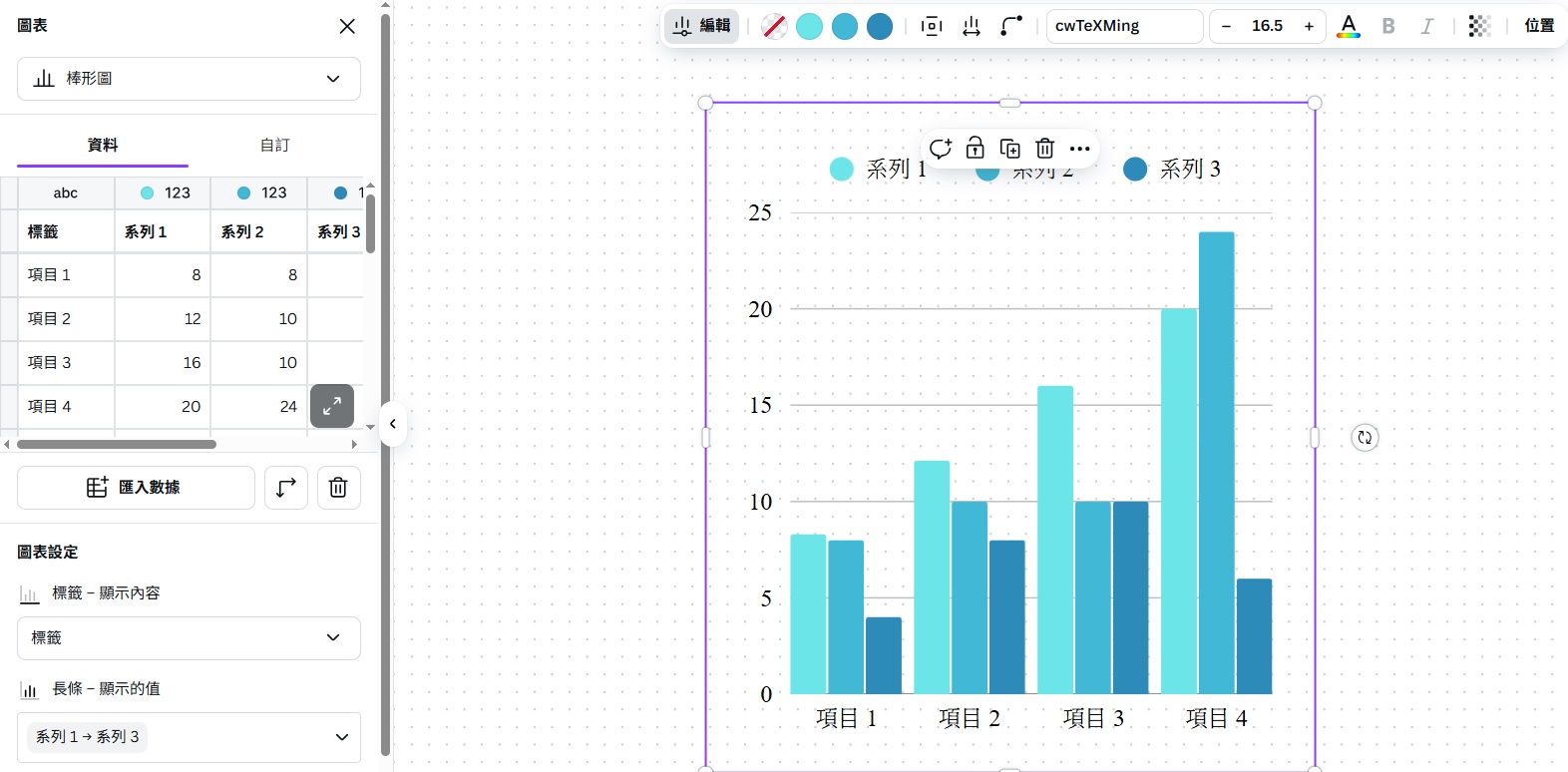

在現代數據分析與視覺化溝通中,圖表扮演著不可或缺的角色。Canva作為一款功能強大且操作簡便的線上設計工具,提供多種圖表類型及靈活的編輯功能,幫助用戶將複雜數據轉化為直觀且美觀的視覺圖形。本文將全面介紹Canva圖表編輯的操作流程、功能特色、設計技巧與應用建議,助你輕鬆打造專業級圖表。
登入Canva後,選擇建立新設計或打開現有專案,確保畫布尺寸符合需求,如簡報、報告或社群貼文。
在左側工具欄點擊「元素」,向下滑動找到「圖表」分類,或直接在搜尋欄輸入「圖表」。Canva提供超過30種圖表類型,包括長條圖、折線圖、圓餅圖、面積圖、雷達圖、散佈圖等,根據數據特性選擇合適類型。
點擊圖表後,工具列會顯示「編輯數據」按鈕,點擊打開數據表格。用戶可手動輸入數據,或從Excel、Google Sheets複製貼上。數據更新後,圖表會即時呈現變化。
顏色調整:可針對不同數據系列調整色彩,使用品牌色或符合視覺風格的配色方案。
字體與標籤:調整標題、軸標籤與數據標籤的字體、大小與顏色,提升可讀性。
圖例位置:可自由移動圖例,或選擇隱藏,避免干擾視覺焦點。
軸設定:調整X軸與Y軸的刻度範圍、間隔與標題,確保數據準確呈現。
線條與邊框:設定折線圖線條粗細與樣式,長條圖圓角程度,增強視覺效果。
Canva支援為圖表添加簡單動畫,如淡入、滑動等,適合用於簡報或影片中,提升觀眾注意力。
可在同一設計檔中建立多個圖表頁面,方便展示不同數據維度或時間段,並可複製頁面快速製作系列圖表。
選擇合適的圖表類型:根據數據特性與分析目的選擇長條圖、折線圖、圓餅圖等,避免誤導讀者。
保持配色一致:使用品牌色彩或色輪配色法,確保圖表色彩和諧且易於辨識。
突出重點數據:利用顏色、大小或標籤強調關鍵數據,提升說服力。
簡潔明瞭:避免過多數據堆疊,保持圖表清晰易懂。
適當留白:讓圖表呼吸,避免視覺擁擠。
商業報告:展示銷售數據、財務趨勢與市場分析。
教育教學:幫助學生理解數據分布、趨勢與比較。
行銷企劃:分析用戶行為、廣告成效與社群互動。
專案管理:追蹤進度、資源分配與風險評估。
Canva支持多人同時編輯圖表,團隊成員可即時留言與修改,提升協作效率。完成後,圖表可直接下載或分享連結,方便跨平台溝通。
Canva圖表編輯功能結合簡單操作與多樣化設計選項,讓數據視覺化變得輕鬆且專業。掌握圖表編輯技巧,靈活運用Canva提供的豐富工具與範本,能幫助你有效傳達數據故事,提升報告與簡報的說服力與美感。無論是商業、教育還是行銷領域,Canva都是你打造優質圖表的得力助手。


「AI創業家社群」 是一個專為推動AI人工智慧創業者之間的交流與合作而設的專業平台。隨著AI技術的不斷進步,市場需求日益增加,為AI創業者提供一個支持性強、資源豐富的環境,幫助AI創業家在競爭激烈的AI市場中脫穎而出。

立即按此加入AI創業家社群

Copyright 2026, AI-Directories.com 香港AI工具平台 All Rights Reserved.