


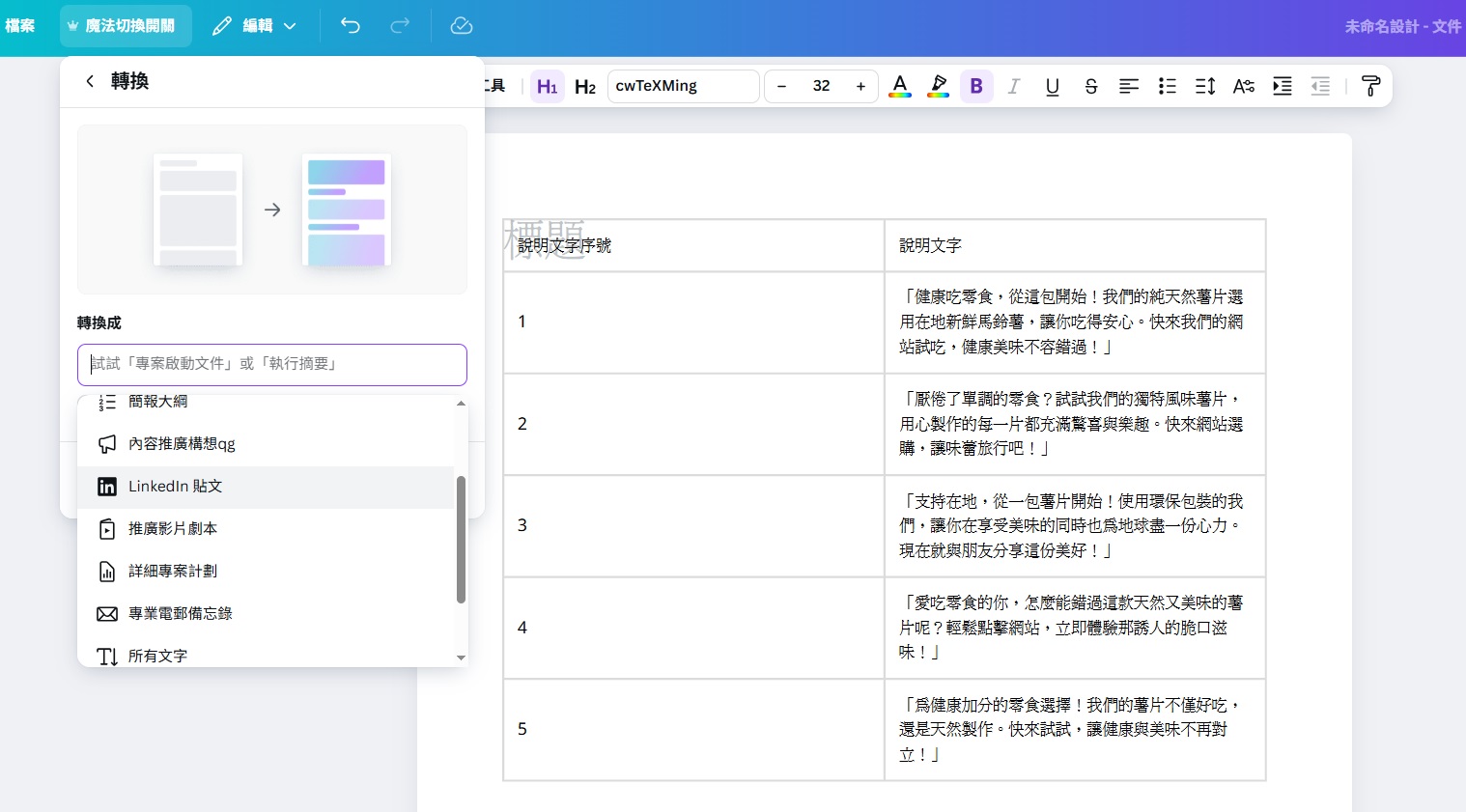

在現代職場與學術領域,簡報已成為傳達資訊、說明觀點的重要工具。傳統上,製作簡報往往需要花費大量時間排版與設計,而Canva的文件轉簡報功能,為用戶提供了一個高效便捷的解決方案,能將文字文件快速轉換成視覺吸引且結構清晰的簡報PPT,大幅節省製作時間。本文將詳細介紹如何利用Canva將文件轉換為簡報PPT的完整流程、格式規劃要點、操作技巧及注意事項,助你輕鬆打造專業簡報。
Canva的「文件轉簡報」功能允許用戶將Canva可畫(Docs)文件直接轉換為演示文稿(Decks),系統會根據文件內容自動生成多頁幻燈片,並套用多種設計風格與品牌元素。此功能目前主要在桌面版Canva中使用,適合需要快速將文字內容視覺化的用戶。
轉換後的簡報可進一步編輯、添加動畫或調整版面,並能匯出為PPT格式,方便在Microsoft PowerPoint等軟體中使用。
為了確保轉換成簡報後的效果理想,用戶需在文件撰寫階段注意格式規劃:
標題層級
使用H1標題作為簡報首頁標題。
使用H2標題作為每個簡報內頁的主標題。
段落內容
將內文分段清晰,避免過長段落。
在需要分頁的段落間插入空白行,增加轉換時的分頁成功率。
良好的結構規劃能讓Canva更準確地識別內容層級,生成合理的幻燈片分頁與排版。
打開Canva可畫文件
登入Canva,開啟你已完成編輯的文件。
顯示頁面縮略圖
若縮略圖未顯示,點擊左側「頁面」圖示以展開。
選擇轉換頁面
在縮略圖上,點擊欲轉換為簡報的頁面右上角「更多」圖示。
點擊「轉換為演示文稿」
系統將跳轉至設計風格選擇頁面,展示多種簡報模板與樣式。
選擇喜愛的簡報樣式
點擊每個樣式可預覽簡報外觀,選擇符合品牌或個人風格的模板。
建立簡報
點擊「建立我的演示文稿」按鈕,Canva會自動生成新的簡報專案,內容即為原文件轉換而來。
後續編輯與美化
進入簡報編輯器後,可自由調整文字、圖片、版面與動畫,打造專屬簡報。
轉換完成的簡報支持多種編輯功能:
文字與排版調整
修改字體、字號、顏色,調整段落與行距。
插入圖片與圖示
補充視覺元素,提升簡報吸引力。
添加動畫與轉場效果
使簡報更生動,增強觀眾注意力。
多平台分享與下載
可下載為PPT、PDF、影片等格式,或直接線上分享。
文件大小限制
為避免轉換錯誤,建議文件字符數不超過50,000字,段落不超過1,000段,圖片不超過200張,影片不超過200個,字體樣式不超過200種。
格式規劃重要
不良的標題與段落結構會導致簡報分頁不理想,建議多加空白行分隔段落。
功能仍處於Beta階段
轉換過程可能出現格式錯亂,需手動微調。
團隊審核流程
若屬於團隊帳號,轉換前可能需取得管理員批准。
字體與排版差異
轉換後部分字體可能被替換,排版可能略有變動,需仔細校對。
學術報告製作
教師與學生可先撰寫完整文件,再利用Canva轉簡報功能快速生成教學簡報,節省排版時間。
企業內部報告
業務或專案經理將文字報告轉換為簡報,方便會議展示與溝通。
行銷企劃書
行銷人員將企劃文案快速轉為視覺簡報,提升提案效率與說服力。
個人作品集
創作者利用此功能將文字介紹轉為多頁簡報,便於展示與分享。
Canva文件轉簡報PPT功能為用戶提供了一條高效便捷的路徑,將文字內容快速轉換為視覺化簡報,極大地節省了排版與設計時間。透過合理的文件格式規劃與Canva靈活的設計工具,用戶能輕鬆打造出專業且吸睛的簡報作品。雖然目前功能仍在持續優化中,但已足以滿足多數教學、商務與個人創作需求。掌握這項功能,將為你的簡報製作帶來革命性的便利與效率提升。


「AI創業家社群」 是一個專為推動AI人工智慧創業者之間的交流與合作而設的專業平台。隨著AI技術的不斷進步,市場需求日益增加,為AI創業者提供一個支持性強、資源豐富的環境,幫助AI創業家在競爭激烈的AI市場中脫穎而出。

立即按此加入AI創業家社群

Copyright 2026, AI-Directories.com 香港AI工具平台 All Rights Reserved.