



在現代職場、教育與行銷領域,簡報已成為傳遞資訊、說服觀眾的重要工具。Canva作為一款功能強大且操作簡便的線上設計平台,提供豐富的簡報範本、多樣的設計元素及協作功能,讓使用者能輕鬆製作出專業且吸睛的簡報投影片。本文將從簡報製作流程、設計技巧、範本運用、團隊協作到輸出分享,全面解析Canva簡報的使用方法,助你打造出色的簡報作品。
登入Canva後,可從首頁「建立設計」選單中選擇「簡報」,或在搜尋欄輸入「簡報」直接啟動新專案。Canva提供多種尺寸選擇,最常用的是16:9寬螢幕比例,適合現代投影與螢幕展示。
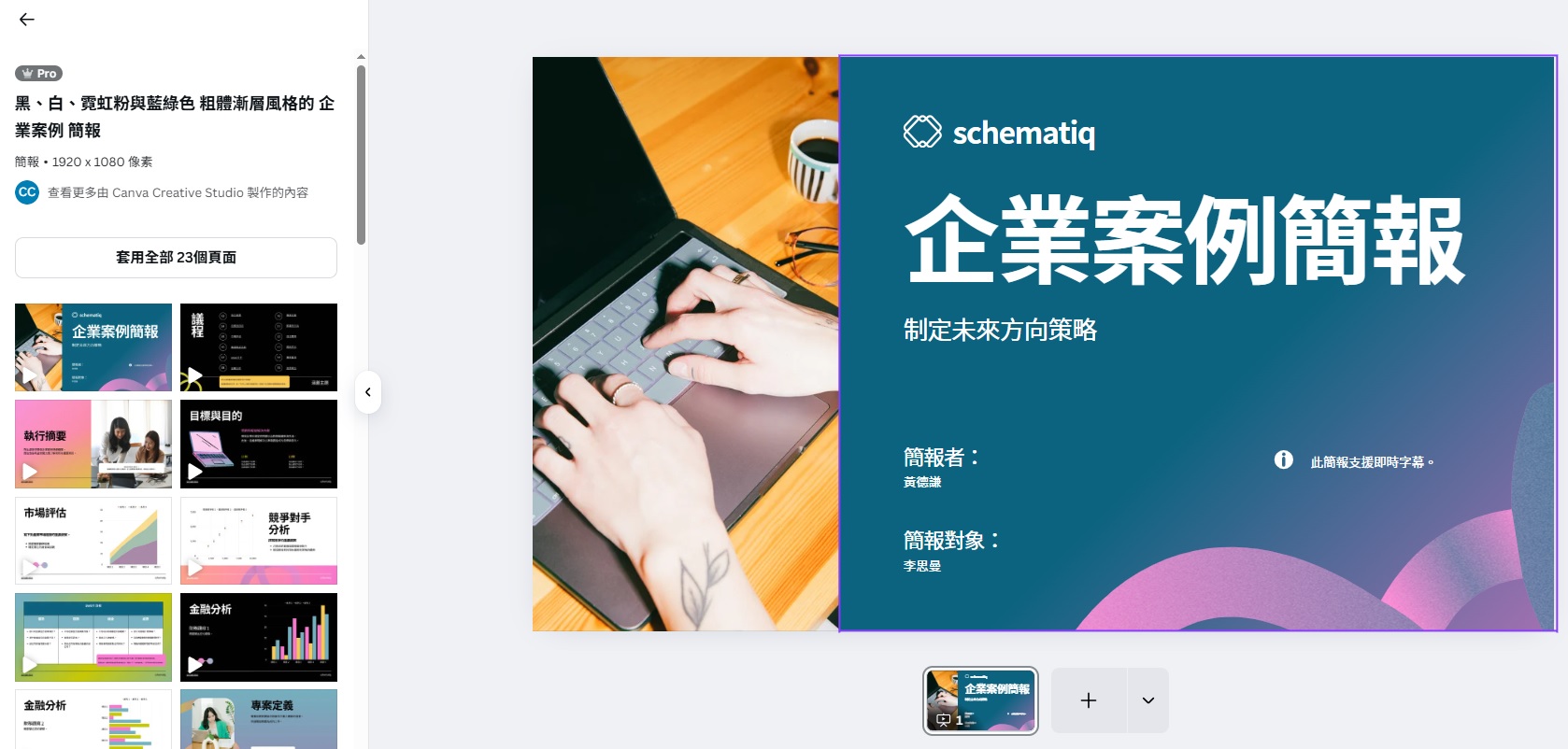
Canva擁有數以萬計的簡報範本,涵蓋商務、教育、行銷、科技等多種主題風格。用戶可依關鍵字搜尋特定類型範本,或利用篩選器挑選顏色、語言及版型。範本包含多頁設計,點擊即可套用整套或單頁,快速完成基礎排版。
在簡報編輯器中,左側為設計元素欄,包含文字、圖片、圖示、影片、音樂等素材。中間為主畫布,右側可調整文字字型、大小、顏色、對齊方式等。用戶可自由新增、複製、刪除頁面,並調整頁面順序。
善用Canva的配色方案、字型組合與版面配置功能,保持簡報視覺統一且專業。可為文字與圖片添加動畫與轉場效果,提升簡報動態感與吸引力。
完成設計後,可點擊播放按鈕,預覽簡報全貌,調整自動播放時長與演講者備註,模擬現場講演效果。
Canva支持多種格式下載,包括PPTX、PDF、影片(MP4)等,方便用戶在不同場合使用。也可直接生成分享連結,供團隊或客戶線上瀏覽與評論。
聚焦重點,簡潔明瞭
每張投影片控制在3個要點以內,避免文字過多,使用圖示與圖片輔助說明。
統一視覺風格
選用品牌色彩與字型,利用Canva品牌工具組保持風格一致。
善用空白與留白
讓內容有呼吸空間,提升閱讀舒適度。
適當運用動畫與轉場
增強視覺效果,但避免過度花俏影響專業感。
製作易讀圖表
利用Canva內建圖表工具,將數據視覺化,提升說服力。
Canva簡報範本涵蓋多種風格與用途,從正式商務簡報到活潑教育教案皆有。用戶可直接套用範本,或將範本元素拆解重組,打造獨特風格。範本中包含文字排版、圖片配置及配色方案,節省大量設計時間。
Canva支持多人同時編輯簡報,成員可留言、提出修改建議,實現遠端協作。管理者可設定權限,控制誰能編輯、評論或檢視。這對企業專案團隊、教育機構及自由工作者均十分便利。
文件轉簡報
將Canva文件快速轉換為簡報,節省內容重複輸入時間。
品牌工具組
管理品牌色彩、字型與標誌,快速套用於簡報。
AI智能設計助手
自動推薦設計元素與排版,提升創作效率。
多平台分享與排程
直接將簡報分享到社群媒體或排程發布,擴大影響力。
Canva簡報功能以其豐富範本、多元素材與強大協作能力,成為現代簡報製作的首選工具。無論是商務提案、學術報告還是教育教學,掌握Canva簡報製作技巧,能讓你輕鬆打造出引人入勝且專業的投影片,提升溝通效果與說服力。從建立專案、選擇範本、內容編輯到輸出分享,Canva提供一站式解決方案,助你在簡報舞台上大放異彩。


「AI創業家社群」 是一個專為推動AI人工智慧創業者之間的交流與合作而設的專業平台。隨著AI技術的不斷進步,市場需求日益增加,為AI創業者提供一個支持性強、資源豐富的環境,幫助AI創業家在競爭激烈的AI市場中脫穎而出。

立即按此加入AI創業家社群

Copyright 2026, AI-Directories.com 香港AI工具平台 All Rights Reserved.