



隨著數位辦公與線上協作的普及,文件製作已成為工作與學習中不可或缺的環節。Canva不僅是一款強大的視覺設計工具,近年來更推出了類似線上文字處理器的「Docs 文件」功能,結合了文字編輯與視覺設計的優勢,讓用戶能在同一平台中完成文件撰寫、排版與美化。本文將系統介紹Canva文件的建立、編輯、設計元素應用及協作功能,助你快速掌握這款新興工具,提升文件製作效率與質感。
Canva文件(Canva Docs)是一種結合文字處理與視覺設計的線上文件編輯工具,類似於Google Docs或Microsoft Word,但更強調視覺呈現與多媒體整合。它支持文字格式設定、圖片插入、表格製作、清單編排、超連結添加等多種功能,並且與Canva豐富的設計素材庫無縫結合,方便用戶打造專業且吸睛的文件。
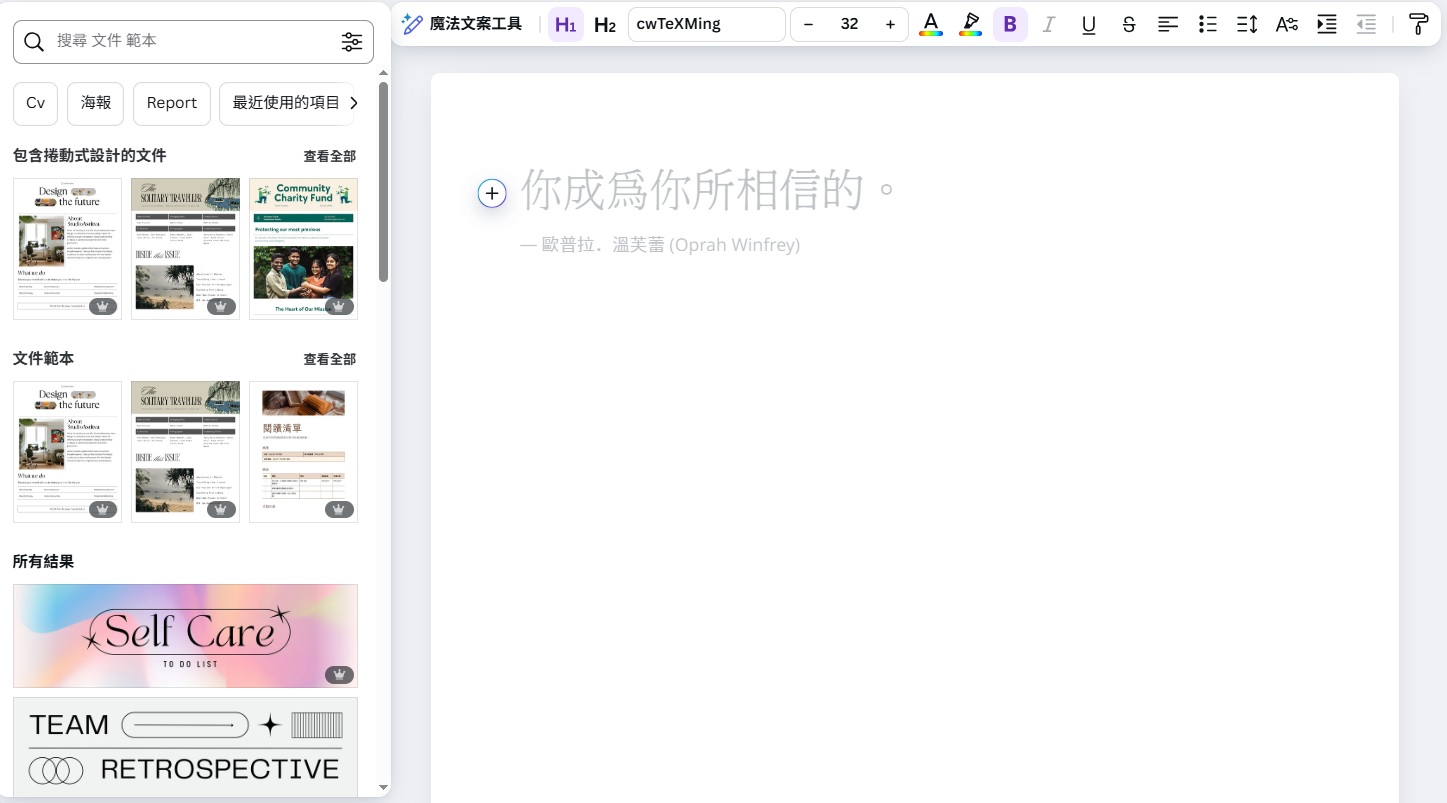
登入Canva後,點擊右上方「建立設計」選擇「文件」,或從首頁「Docs」分類中點擊「文件」建立新檔。系統會自動開啟類似Word的編輯畫面,介面簡潔直觀,適合文字輸入與排版。
左側「範本」頁籤提供多種文件範本,涵蓋報告、企劃書、履歷、自傳等多種用途。點擊範本即可套用,但注意套用後會清空原有內容,建議在建立空白文件時先選擇範本。
文件中可自由設定標題、副標題、正文等文字樣式,包括字體、大小、顏色、行距、對齊方式等。利用格式刷快速複製文字格式,提高排版效率。
點擊游標左側「+」按鈕,可快速插入設計區塊、圖片、表格、圖表、清單、超連結等元素。這些元素均可自由調整大小、位置與樣式,豐富文件內容。
圖像:可從Canva素材庫挑選圖片,或自行上傳。圖片支持裁切、翻轉、去背、濾鏡調整等編輯功能。
表格:支持新增、合併儲存格,調整邊框與顏色,方便製作數據表格。
清單:提供檢查清單、項目符號清單與編號清單,支持多層級縮排與勾選功能。
Canva文件支持多人同時編輯,成員可即時留言、標註與回覆,促進團隊溝通與協作。用戶可設定文件權限,控制誰能編輯、評論或僅檢視。完成後,文件可匯出為PDF、Word等格式,或直接生成分享連結,方便線上分發與閱讀。
文件轉簡報:Canva支持將文件一鍵轉換為簡報,快速製作視覺化幻燈片。
超連結與互動元素:可在文字中插入超連結,或加入互動按鈕,提升文件的互動性。
大綱視圖:透過文件大綱快速瀏覽與跳轉章節,提升長文檔閱讀與編輯效率。
AI輔助寫作:結合Canva AI助手,提供文案生成、內容建議與排版優化,降低創作門檻。
企業報告與企劃書:結合文字與視覺元素,呈現專業且具說服力的文件。
教育教案與學習單:教師可製作結構清晰且圖文並茂的教學資料。
個人履歷與自傳:利用多樣化範本與設計元素,打造獨特且吸睛的求職文件。
行銷文案與產品說明:結合圖片與表格,提升行銷資料的視覺效果與資訊傳達。
合理規劃文件結構:利用標題層級與大綱功能,保持文件條理清晰。
善用範本與設計元素:節省時間同時提升文件美感。
注意版權與素材授權:使用Canva提供素材時,遵守授權規範。
定期備份與版本管理:避免資料遺失,方便回溯修改。
多平台測試閱讀效果:確保文件在不同裝置與瀏覽器均能正常顯示。
Canva文件功能融合了文字編輯與視覺設計的優勢,為用戶提供了一個高效且創意十足的文件製作平台。無論是商務報告、教育資料還是個人創作,掌握Canva文件的操作技巧與設計理念,都能幫助你創造出專業且具吸引力的內容。隨著Canva持續推出創新功能,未來文件製作將更加智能化與多元化,成為數位時代不可或缺的創作利器。


「AI創業家社群」 是一個專為推動AI人工智慧創業者之間的交流與合作而設的專業平台。隨著AI技術的不斷進步,市場需求日益增加,為AI創業者提供一個支持性強、資源豐富的環境,幫助AI創業家在競爭激烈的AI市場中脫穎而出。

立即按此加入AI創業家社群

Copyright 2026, AI-Directories.com 香港AI工具平台 All Rights Reserved.