



隨著數位時代的發展,網站已成為個人品牌、企業推廣與活動宣傳的重要平台。Canva作為一款簡單易用且功能強大的線上設計工具,提供了便捷的網站設計與發佈功能,讓使用者無需程式碼基礎,也能快速將設計作品轉換成可上線的網站。本文將詳細介紹Canva發佈網站的完整流程、功能設定、網域管理與常見問題解決,助你輕鬆打造並分享專屬網站。
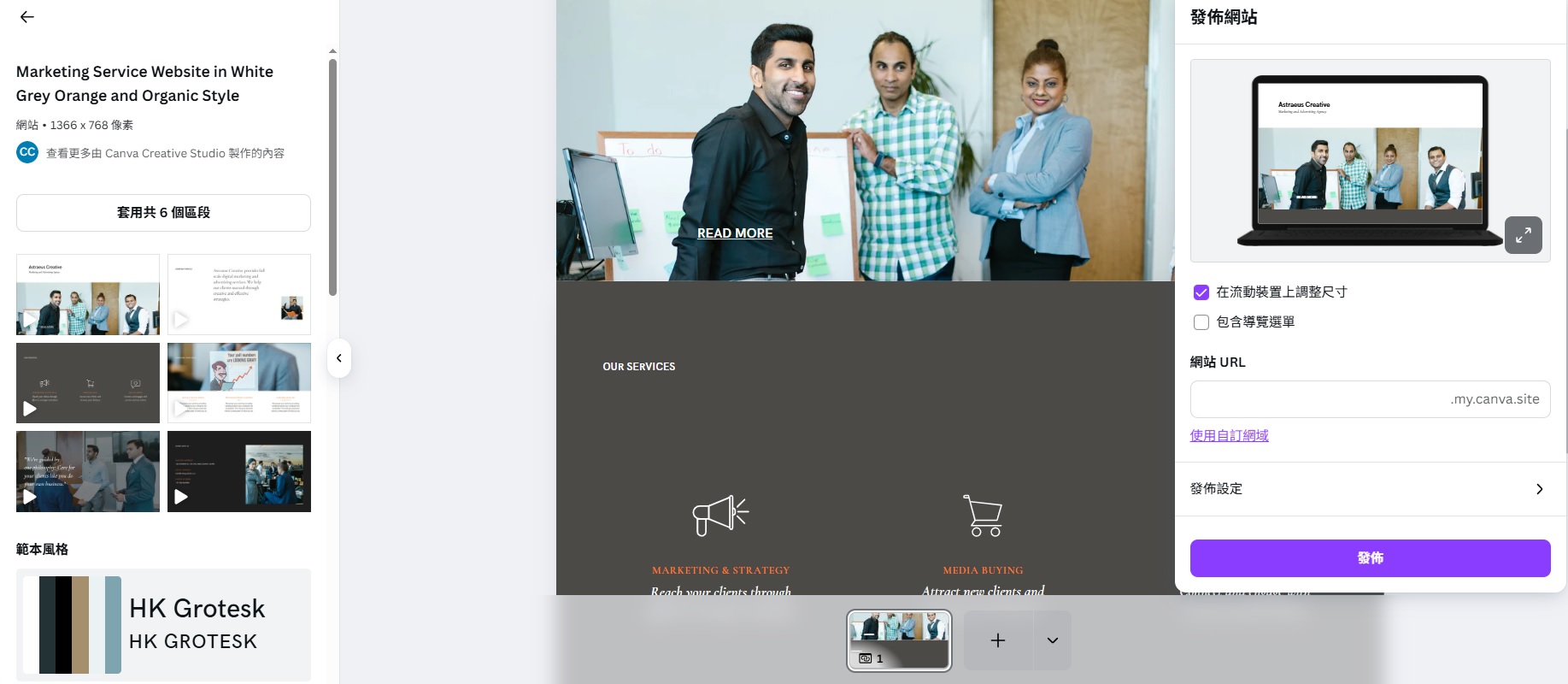
完成網站設計後,點擊編輯器右上角的「分享」按鈕,選擇「發佈網站」。若你的專案尚未轉換成網站類型,系統會提示先將設計轉換成網站。
在「發佈網站」視窗中,可先點擊「展開預覽」查看網站在桌面與手機裝置上的呈現效果,確保排版與互動符合預期。
接著,可勾選以下選項:
在行動裝置上調整尺寸:啟用響應式設計,網站元素會自動適應不同裝置大小,提升手機瀏覽體驗。
包含導覽列:將頁面標題獨立成導航列,方便訪客快速跳轉不同區塊。
Canva提供免費子網域,網址結構為「canva.com/用戶自訂子網域/路徑」。免費用戶最多可自訂五個網址,教育版與Pro版用戶則無限制。
用戶也可綁定自有網域或透過Canva購買新網域,提升品牌專業度。
點擊「鉛筆」圖示可修改網站標題與圖示,這些資訊會顯示在瀏覽器標籤及搜尋引擎結果中。也可設定網站描述,提升SEO效果。
密碼保護:設定密碼限制訪問,適合內部或限定群組使用。
搜尋引擎能見度:啟用後,網站將被搜尋引擎索引,提高曝光率。
連結預覽:分享網站時顯示的縮圖與摘要。
確認設定無誤後,點擊「發佈網站」,系統會生成網站網址,訪客即可透過該網址瀏覽你的網站。
使用Canva免費子網域,簡單快速,適合個人或初創品牌。子網域需符合命名規範(小寫英文字母及連字號),且不可重複。
Pro用戶或教育版用戶可將網站綁定自有網域。需在域名服務商後台設定DNS記錄,完成後約24至48小時生效。
Canva提供購買新網域服務,直接在平台輸入想要的網域名稱,若可用即可購買並綁定。
重新發佈:網站內容修改後,需重新發佈才能更新線上版本。
取消發佈:可隨時取消網站發佈,釋放網址供其他專案使用。
網域刪除:在設定中刪除網域會取消所有相關網站的連結。
網站顯示異常:檢查是否啟用響應式設計,並確認圖片與元素尺寸適合。
網址無法使用:確認子網域名稱是否已被佔用,避免特殊字元。
更新後未同步:確保完成重新發佈步驟。
網域綁定失敗:核對DNS設定是否正確,並等待生效時間。
操作簡單,無需程式碼基礎。
支援響應式設計,手機瀏覽體驗佳。
多種網域選擇,靈活符合不同需求。
即時預覽與編輯,方便快速調整。
免費子網域快速上線,適合初期使用。
進階網站功能有限,如複雜表單、SEO深度優化需外部工具。
無法深度客製化程式碼與網站架構。
適合中小型網站,非大型電商或多功能平台。
Canva發佈網站功能為非專業使用者提供了一條快速且高效的網站上線途徑。結合直覺式設計工具與多元網域管理選項,任何人都能輕鬆打造出美觀且實用的網站,無論是個人品牌、企業推廣還是活動宣傳,都能滿足需求。掌握發佈流程與設定技巧,結合合理的內容規劃與視覺設計,將大幅提升網站的吸引力與使用體驗。未來隨著Canva持續優化網站功能,發佈網站將變得更簡單、更強大,助你在線上世界脫穎而出。


「AI創業家社群」 是一個專為推動AI人工智慧創業者之間的交流與合作而設的專業平台。隨著AI技術的不斷進步,市場需求日益增加,為AI創業者提供一個支持性強、資源豐富的環境,幫助AI創業家在競爭激烈的AI市場中脫穎而出。

立即按此加入AI創業家社群

Copyright 2026, AI-Directories.com 香港AI工具平台 All Rights Reserved.