



隨著數位設計工具的普及,越來越多使用者選擇Canva進行各類印刷品的設計,從名片、海報、傳單到邀請函等,Canva都能提供簡便且專業的設計體驗。然而,印刷製作對檔案品質與格式有嚴格要求,若不注意細節,容易導致印刷成品色差、模糊或裁切不良等問題。本文將深入解析Canva印刷及列印的完整流程、設定要點與注意事項,助你打造出色且符合印刷標準的作品。
印刷文件尺寸必須精確,建議在建立設計時選擇「自訂尺寸」,並將單位設定為毫米(mm),方便印刷廠快速判斷尺寸。尺寸需包含出血範圍,通常四邊各加3毫米,避免裁切時留下白邊。
出血是指設計內容延伸至裁切線外的部分,確保裁切時不會出現白邊。Canva中可透過「檔案→設定→顯示印刷出血」功能,讓畫面顯示出血範圍,方便設計時留意邊界。
字體建議至少7pt以上,避免印刷後文字模糊不清。
線條粗度至少0.25pt以上,確保印刷清晰。
所有重要文字與圖形應距離裁切線至少3至5毫米,避免被裁切掉。
印刷用圖片解析度建議300至350 dpi以上,低解析度圖片印刷後會模糊不清。
Canva免費版僅支援RGB色彩模式,適合數位顯示,但印刷需使用CMYK色彩模式以確保色彩準確。CMYK模式為Canva Pro專業版限定功能,建議購買專業版以獲得最佳印刷效果。
下載時請選擇「PDF列印」格式,該格式能以300 dpi儲存專業印刷畫質,保證細節清晰。
在下載選項中,務必勾選「裁切標記和出血」,讓印刷廠能準確裁切,避免白邊或裁切不當。
Canva提供「將PDF平面化」選項,平面化可將文字轉為圖形,避免字體缺失與色彩偏差,但同時使檔案難以修改。建議不勾選此選項,並將字體檔提供給印刷廠,以便後續調整。
免費版用戶只能下載RGB模式PDF,印刷時易產生色差。
專業版用戶可下載CMYK模式PDF,色彩更接近印刷效果,減少色偏問題。
完成設計後,點擊右上角「分享」→「下載」。
選擇檔案類型為「PDF列印」。
勾選「裁切標記和出血」。
根據需求決定是否勾選「將PDF平面化」。
若為專業版,用戶可選擇CMYK色彩模式。
下載完成後,檢查PDF檔案內容與出血標記。
將檔案交付印刷廠進行印刷。
色差問題
多數色差來自於RGB轉CMYK,建議使用Canva專業版下載CMYK格式,並與印刷廠確認色彩標準。
字體缺失或替換
避免使用罕見字體,或將字體轉曲線(平面化),確保印刷時字體正確顯示。
裁切白邊
設計時務必留意出血範圍,重要內容勿靠近邊緣。
圖片模糊
使用高解析度圖片,避免放大低解析度素材。
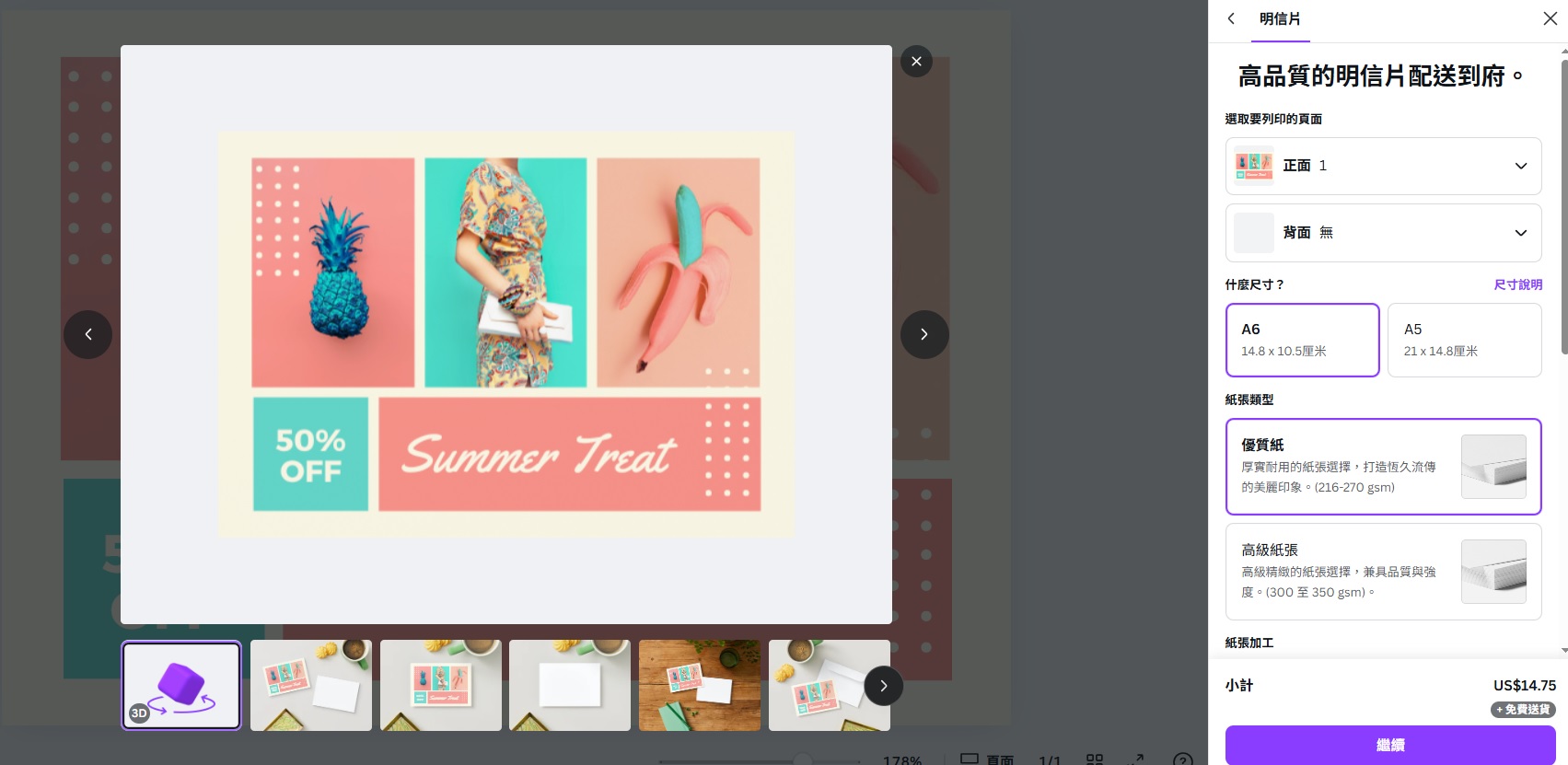
Canva還提供自有印刷與配送服務,用戶可直接在平台下單印刷名片、海報、貼紙、賀卡、服裝等多種產品,省去尋找印刷廠的麻煩。平台會根據設計檔案自動調整印刷設定,並提供配送到府服務,適合忙碌的創作者與小型企業。
Canva印刷及列印功能為設計新手與專業人士提供了一條便捷且高效的印刷路徑。只要掌握尺寸設定、出血設計、色彩模式與下載格式等核心要點,即可確保設計作品在印刷中呈現最佳品質。無論是名片、海報還是各類行銷物料,透過Canva的簡單操作與專業設定,讓你的設計不僅在線上精彩,更能完美轉化為實體,助你在市場中脫穎而出。


「AI創業家社群」 是一個專為推動AI人工智慧創業者之間的交流與合作而設的專業平台。隨著AI技術的不斷進步,市場需求日益增加,為AI創業者提供一個支持性強、資源豐富的環境,幫助AI創業家在競爭激烈的AI市場中脫穎而出。

立即按此加入AI創業家社群

Copyright 2026, AI-Directories.com 香港AI工具平台 All Rights Reserved.