


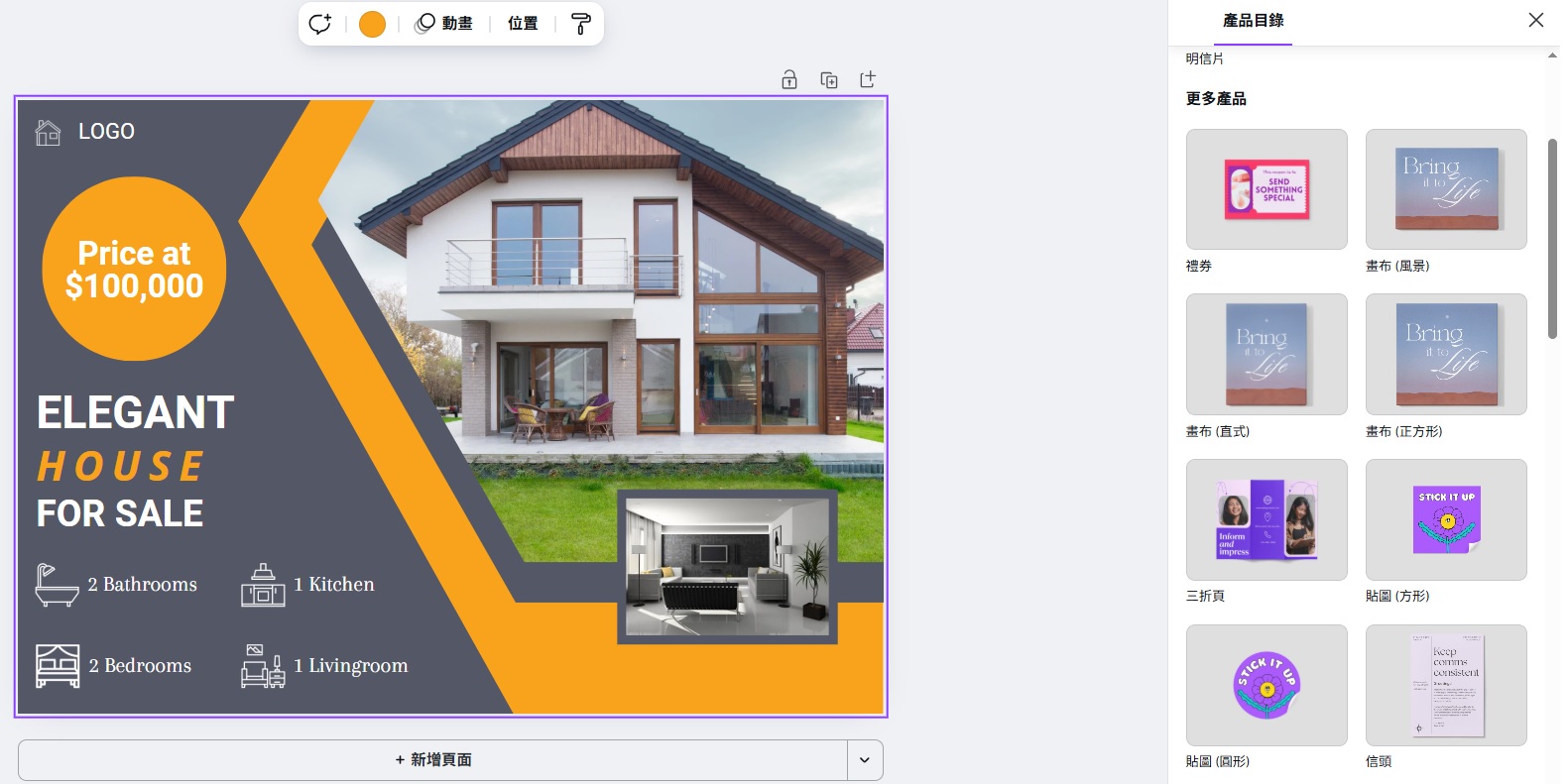

隨著數位設計工具的普及,Canva成為許多用戶進行各類印刷品設計的首選平台。從名片、海報、傳單到邀請函,Canva提供簡單直覺的設計介面,讓沒有專業設計背景的人也能輕鬆完成作品。然而,要將設計成功轉化為高品質的印刷品,正確的列印設定與準備工作不可忽視。本文將詳細介紹Canva列印的完整教學,包括設計前的準備、印刷出血設定、字體與圖片要求、下載格式選擇、校對技巧及印刷流程,幫助你避免常見問題,確保印刷品質。
建立新設計時,建議使用「自訂尺寸」並將單位改為公釐(mm)或公分(cm),符合印刷標準。尺寸需包含成品尺寸與出血範圍,通常四邊各加3毫米,避免裁切時出現白邊。
Canva提供出血線顯示功能,透過「檔案→設定→顯示印刷出血」開啟。設計時,背景色彩或圖案須延伸至出血線外,確保裁切後無白邊。
字體大小建議至少7pt以上,避免印刷後模糊不清。線條粗度建議不低於0.25pt,確保線條清晰。
印刷圖片解析度應達300 dpi以上,避免印刷成品模糊。可將設計放大200%檢查圖片清晰度。
印刷使用CMYK色彩模式,Canva免費版僅支援RGB,容易產生色差。建議升級至Canva Pro,使用CMYK輸出PDF,確保色彩準確。
下載時選擇「PDF列印」,該格式以300 dpi儲存,保證高品質印刷細節。
下載選項中勾選「裁切標記和出血」,方便印刷廠準確裁切。
「將PDF平面化」選項可將文字轉為圖形,避免字體缺失,但會使檔案無法再修改。建議視情況決定是否啟用。
若不平面化,可能出現字體遺失,建議提供字體檔給印刷廠協助處理。
文字校對:確認拼寫、文法及重要資訊無誤。
版面檢查:確保文字及重要元素距離裁切邊緣至少3-5毫米。
圖片檢查:確認圖片解析度與清晰度。
出血範圍:確認背景及延伸圖案覆蓋出血區。
列印樣本:建議先用家用印表機列印PDF校對版本,檢視實際效果。
建立設計並設定尺寸與出血。
設計時遵守字體大小、線條粗細及圖片解析度要求。
完成設計後,下載「PDF列印」格式,勾選裁切標記與出血。
校對設計內容,確認無誤後交付印刷廠。
印刷完成後,檢查成品品質。
色差問題:使用CMYK色彩模式輸出,並與印刷廠確認色彩標準。
模糊或像素化:使用高解析度圖片,避免放大低解析度素材。
裁切白邊:設計時留足出血與安全邊距。
字體缺失:提供字體檔或啟用平面化功能。
Canva列印教學涵蓋了從設計準備、色彩管理、解析度要求到下載輸出與校對的全流程。只要嚴格遵守這些設定與步驟,便能確保設計作品在印刷成品中完美呈現。無論是名片、海報、傳單還是邀請函,透過Canva的簡易操作與專業設定,讓你的創意不僅在線上精彩,更在實體世界展現專業風采。掌握印刷設定技巧,讓每一次列印都成為成功的開始。


「AI創業家社群」 是一個專為推動AI人工智慧創業者之間的交流與合作而設的專業平台。隨著AI技術的不斷進步,市場需求日益增加,為AI創業者提供一個支持性強、資源豐富的環境,幫助AI創業家在競爭激烈的AI市場中脫穎而出。

立即按此加入AI創業家社群

Copyright 2026, AI-Directories.com 香港AI工具平台 All Rights Reserved.