


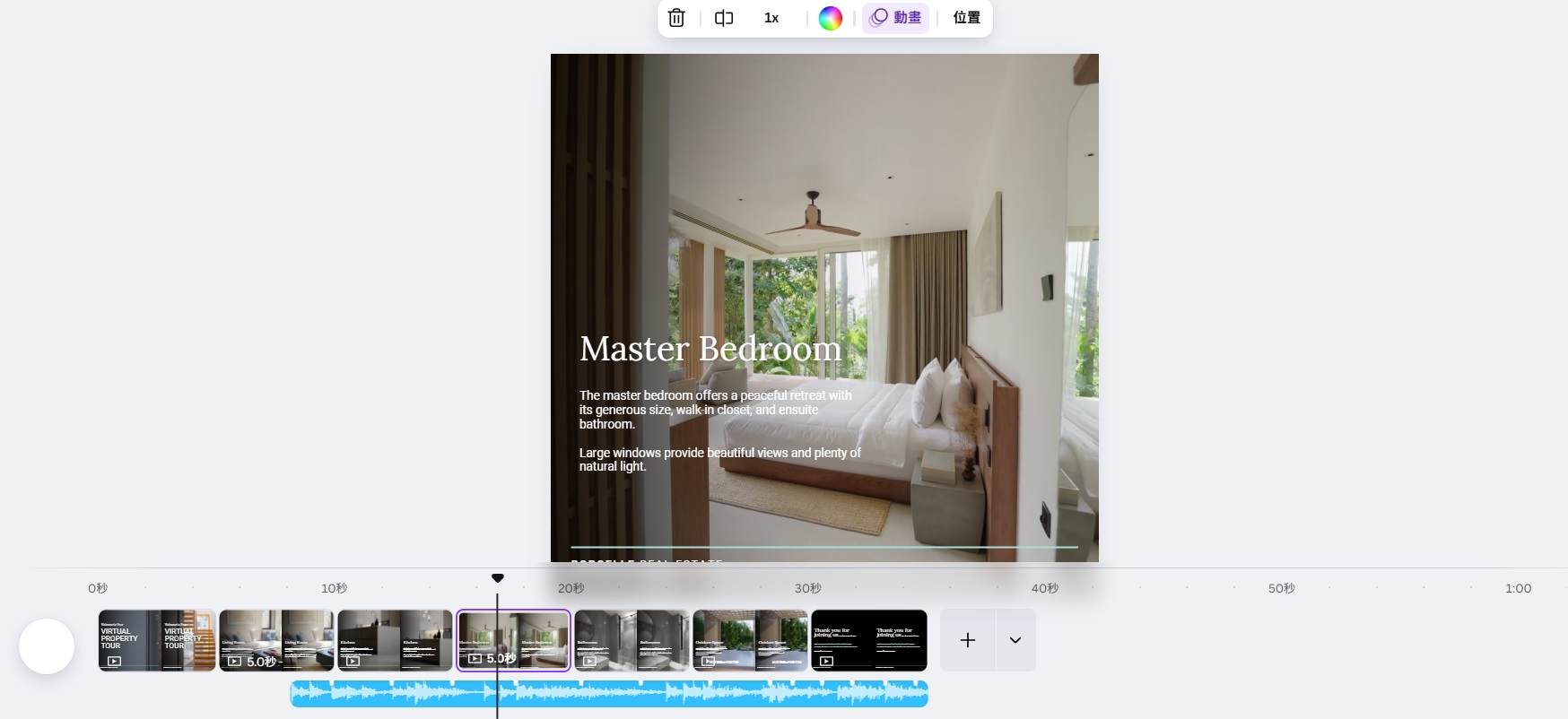

隨著影片成為數位內容創作與行銷推廣的核心媒介,掌握影片編輯的關鍵工具與技巧至關重要。Canva作為一款簡單易用的線上設計平台,提供了直覺化的影片時間軸功能,讓使用者能精準控制影片素材、文字、動畫等元素的出現與消失時間,打造流暢且專業的影片作品。本文將深入解析Canva影片時間軸的功能特色、操作方法、編輯技巧與實務應用,助你快速掌握影片時間軸,提升影片製作效率與質感。
影片時間軸是影片編輯中用來安排與控制各種素材(影片片段、圖片、文字、音樂、動畫等)在時間上的顯示順序與時長的工具。Canva的時間軸功能允許用戶在編輯介面下方直觀地查看與調整每個元素的開始與結束時間,精確掌控影片節奏與內容呈現。
素材剪輯與分割
使用時間軸可直接拖曳影片片段的邊緣,調整長度,或使用分割工具將影片切割成多段,方便精細剪輯。
元素時間設定
不僅影片素材,文字、圖形、動畫等元素也能在時間軸上設定顯示時間,實現同步或錯開出現的效果。
多層次時間軸管理
Canva支持多個元素同時存在時間軸上,使用者可靈活調整各元素的時間長短與重疊順序,創造豐富的視覺層次。
動畫時間控制
透過時間軸調整動畫的開始時間與持續時間,讓動畫與影片內容完美結合。
音訊時間調整
可調整背景音樂與音效的起止時間及音量,與畫面節奏同步。
開啟時間軸視圖
在影片編輯介面下方點擊「顯示頁面」或「時間軸」按鈕,展開時間軸視圖。
剪輯影片素材
點擊影片片段邊緣,拖曳調整長度,或右鍵選擇「分割」,將影片切割成多段。
新增與編輯文字、圖形元素時間
選擇文字或圖形,右鍵點擊選擇「顯示時間」,在時間軸上調整元素的出現與消失時間。
調整動畫時間
點擊動畫元素,設定動畫的開始時間與持續時間,確保動畫與影片節奏一致。
音樂與音效設定
上傳或選擇音訊素材,拖曳調整音樂起點與終點,並可調整音量大小。
預覽與微調
利用預覽功能檢視整體影片效果,根據需要回到時間軸調整素材時間,達到理想節奏。
節奏感掌握
根據音樂節奏或敘事節點調整素材出現時間,讓影片更具吸引力與流暢感。
合理分配元素時間
避免元素時間過長造成畫面單調,適時切換文字與圖形,提升視覺變化。
動畫與轉場同步
利用時間軸控制動畫與轉場效果的時間點,營造自然過渡。
多元素重疊管理
善用時間軸多層次功能,合理安排元素重疊順序,避免視覺混亂。
分段製作與時間軸管理
對長影片可分段製作,分別調整各段時間軸,提升編輯效率。
行銷宣傳影片
精準控制產品介紹與促銷信息的出現時間,強化品牌印象。
教學與培訓影片
依教學內容節奏安排文字說明與示範畫面,提升學習效果。
社群媒體短影片
利用時間軸快速剪輯與動畫控制,製作吸睛短片。
生活紀錄影片
調整回憶片段與配樂時間,打造感人故事。
活動預告與回顧
精準安排活動亮點與倒數計時,提升參與感。
時間軸元素無法同步
確認元素時間設定,適當調整開始與結束時間。
剪輯不精確
利用時間軸放大功能,精細調整素材邊緣。
動畫時間過長或過短
根據影片節奏調整動畫持續時間,避免過快或拖沓。
音訊與畫面不同步
重新調整音樂起點與長度,確保節奏一致。
時間軸操作卡頓
減少同時編輯元素數量,或分段編輯影片。
Canva影片時間軸功能為用戶提供了強大且直覺的影片編輯體驗,讓素材的時間管理變得簡單高效。透過精準控制影片、文字、動畫與音訊的出現與消失時間,使用者能打造節奏明快、視覺豐富的影片內容。掌握時間軸操作技巧與編輯策略,將大幅提升影片製作效率與質感,助你在數位內容創作領域脫穎而出,創造更具影響力的視覺作品。


「AI創業家社群」 是一個專為推動AI人工智慧創業者之間的交流與合作而設的專業平台。隨著AI技術的不斷進步,市場需求日益增加,為AI創業者提供一個支持性強、資源豐富的環境,幫助AI創業家在競爭激烈的AI市場中脫穎而出。

立即按此加入AI創業家社群

Copyright 2026, AI-Directories.com 香港AI工具平台 All Rights Reserved.