



隨著影片成為數位內容創作與行銷推廣的核心媒介,動畫效果已成為提升影片吸引力與專業度的重要利器。Canva作為一款操作簡單且功能豐富的線上設計平台,提供多種動畫類型與自訂設定,讓使用者能自由調整動畫效果的順序、時間與樣式,打造獨特且生動的影片內容。本文將深入解析Canva影片自訂動畫的操作流程、技巧與注意事項,助你快速掌握動畫製作,提升影片質感。
Canva的動畫功能分為三大類:
頁面動畫:針對整個頁面元素同時套用的動畫效果,如淡入、滑動、擦除等。
元素動畫:針對單一元素(文字、圖形、圖片、影片片段)設定的動畫,包含進入、停留與離場效果。
動畫順序與時間軸控制:透過元素位置與時間軸調整動畫出現的先後順序與持續時間,實現流暢的動畫播放流程。
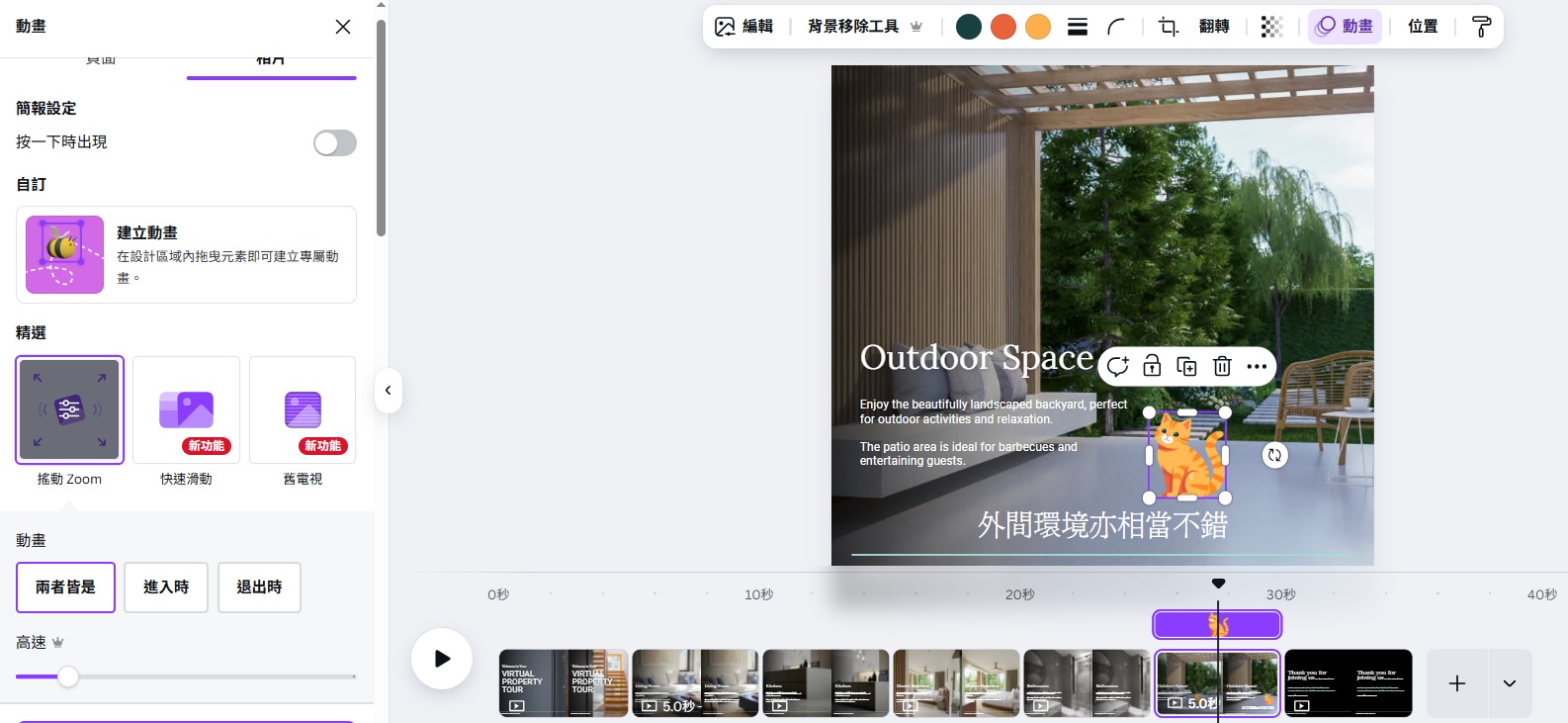
在影片編輯介面中,點擊想要添加動畫的文字、圖片或影片元素,然後點擊上方工具列的「動畫」按鈕,左側會展開動畫效果選單。
從動畫面板中挑選適合的動畫類型,如淡入、滑動、彈跳、旋轉等。選擇後,可即時預覽動畫效果。
部分動畫效果允許調整速度、方向與持續時間。利用這些參數微調動畫節奏,使其更符合影片風格。
Canva的動畫播放順序主要依據元素在畫面中的位置,從上到下、從左到右播放。若需更精確控制順序,可利用時間軸功能:
右鍵點擊元素,選擇「顯示時間」。
在時間軸中拖曳調整元素的出現時間與持續時間。
透過調整時間軸位置,改變動畫播放的先後順序。
完成動畫設定後,點擊播放按鈕預覽整體動畫效果,確保動畫流暢且符合預期。
適度使用動畫
過多動畫會讓影片顯得雜亂,建議選擇重點元素添加動畫,保持畫面整潔。
利用延遲效果創造節奏感
透過調整動畫延遲時間,打造層層遞進的視覺效果。
結合轉場動畫
配合頁面轉場動畫,讓影片段落切換更自然。
群組元素動畫
將多個元素群組後,為整組套用動畫,方便統一管理。
動畫與音樂節奏同步
根據背景音樂節奏調整動畫時間,提升影片感染力。
品牌宣傳影片
利用文字與圖形動畫強調品牌訊息與產品特色。
社群媒體短影片
快速製作吸睛動畫,提升分享率與互動。
教學與培訓影片
動態呈現重點內容,幫助觀眾理解與記憶。
活動邀請與回顧
動畫增添活力與趣味,提升參與感。
個人生活影片
利用動畫表達情感與故事,增添影片趣味。
動畫播放順序不正確
利用時間軸調整元素出現時間,或調整元素位置改變預設順序。
動畫過於繁複影響流暢度
減少同時使用的動畫數量,保持畫面簡潔。
動畫效果無法調整
部分動畫為固定效果,建議選擇可調整參數的動畫。
時間軸功能限制
部分專案類型無法使用時間軸,需改用元素位置調整順序。
動畫無法套用至所有頁面
頁面動畫可選擇「套用至所有頁面」,元素動畫需逐頁設定。
Canva影片自訂動畫功能結合了多樣化的動畫效果與靈活的時間軸控制,為用戶提供了強大且易用的影片動畫製作工具。掌握動畫設定與順序調整技巧,能讓影片更具節奏感與視覺吸引力,提升內容的專業度與感染力。無論是行銷推廣、教育教學還是個人創作,善用Canva動畫功能,將助你輕鬆打造出色且生動的影片作品,在數位內容競爭中脫穎而出。


「AI創業家社群」 是一個專為推動AI人工智慧創業者之間的交流與合作而設的專業平台。隨著AI技術的不斷進步,市場需求日益增加,為AI創業者提供一個支持性強、資源豐富的環境,幫助AI創業家在競爭激烈的AI市場中脫穎而出。

立即按此加入AI創業家社群

Copyright 2026, AI-Directories.com 香港AI工具平台 All Rights Reserved.