


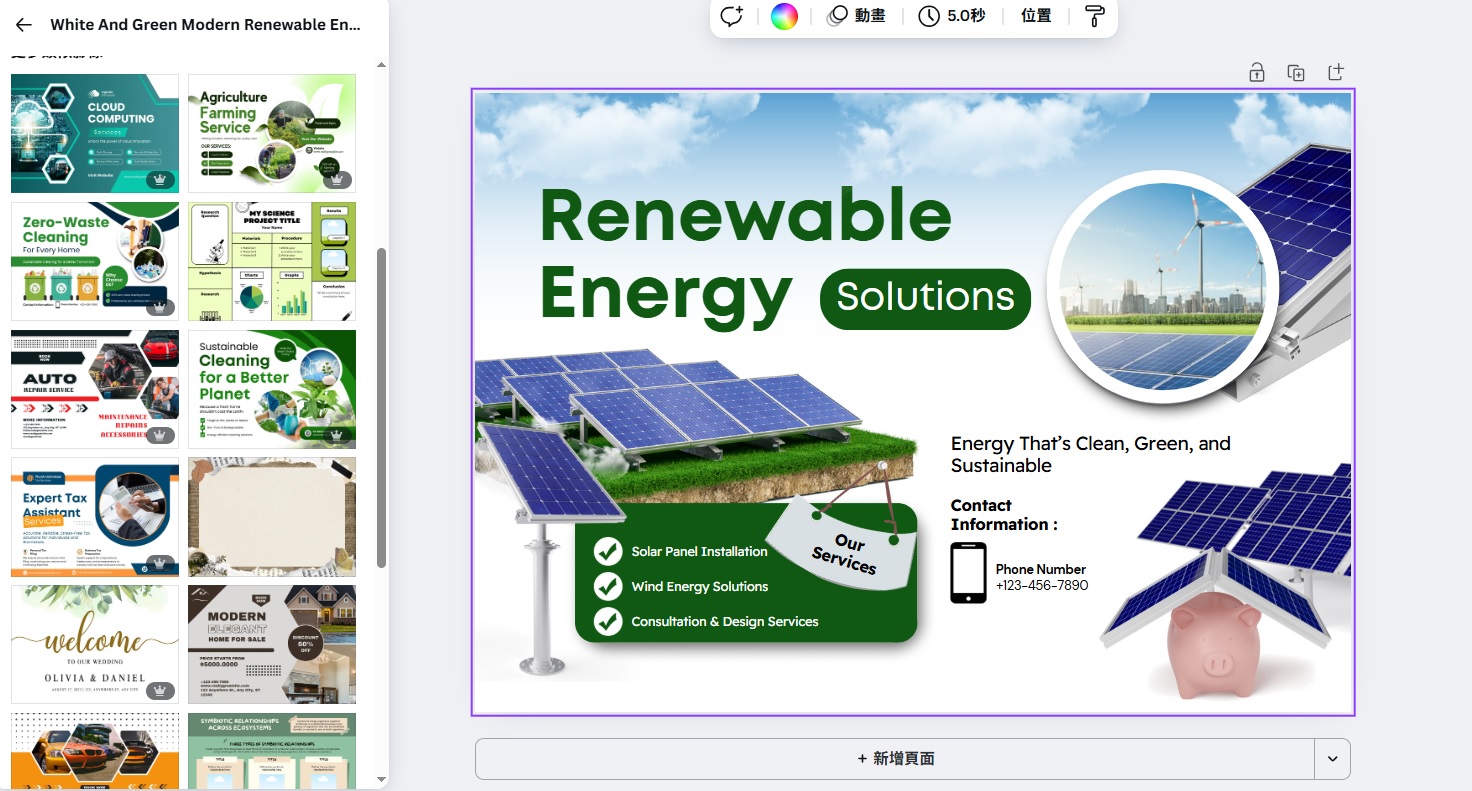

在現代數位時代,海報作為宣傳活動、推廣產品、傳達訊息的重要視覺媒介,扮演著不可或缺的角色。對於沒有專業設計背景的使用者來說,Canva提供了簡單易用且功能強大的線上設計平台,讓任何人都能輕鬆創作出高質感的海報。本文將從Canva海報設計的基礎入門、模板選擇、尺寸設定、排版技巧,到印刷輸出,提供一套完整且實用的教學指引,助你打造專業又吸睛的海報作品。
使用Canva前,需先到官方網站或下載手機App,完成免費註冊或登入。支持Email、Google帳號或Facebook帳號快速登入,方便快捷。
登入後,點擊首頁的「建立設計」,在搜尋欄輸入「海報」,系統會提供多種尺寸模板。你可以選擇預設尺寸(如A4、A3、A2)或自訂尺寸,確保符合實際需求。
Canva內建數千款免費及付費海報模板,涵蓋活動宣傳、產品推廣、教育培訓、公益倡導等多種主題。你可以依行業、風格或色彩篩選,快速找到適合的模板。
選擇喜歡的模板後,點擊「自訂此範本」進入編輯介面。你可以替換文字、調整字體大小與顏色,替換圖片素材,甚至調整排版結構,打造個人化海報。
Canva預設海報尺寸為A2(420×594毫米),同時支援A4、A3等多種標準尺寸。你也可以透過「自訂尺寸」輸入任意長寬,符合特殊需求。
A4(210×297毫米):適合小型宣傳、活動通知。
A3(297×420毫米):適合中型海報,視覺效果較大。
A2(420×594毫米):適合大型展示,吸引遠距離目光。
設計時應預留出血區(一般為3毫米)與安全邊界,避免印刷裁切時重要內容被切除。
海報設計應突出主題,利用大字標題與鮮明色彩吸引注意。關鍵資訊如時間、地點、聯絡方式需清晰呈現。
利用字體大小、粗細與顏色區分標題、副標題與內文,提升閱讀流暢度與層次感。
選用高解析度圖片,搭配適當圖形與裝飾元素,增強視覺吸引力。Canva素材庫提供豐富免費與付費素材。
選擇與品牌形象一致的色彩方案,保持整體設計風格統一,提升專業感。
合理安排文字與圖片位置,利用留白避免畫面過於擁擠,提升視覺舒適度。
Canva提供濾鏡與色彩調整功能,可微調圖片色調,營造特定氛圍。
可為海報中的文字或圖形添加簡單動畫,適合數位海報或社群媒體使用,提升吸引力。
將相關元素群組,方便整體調整位置與大小,利用圖層功能控制元素疊放順序。
完成設計後,建議下載「PDF列印」格式,確保高解析度與色彩品質。
下載時勾選「裁切標記和出血」,方便印刷廠準確裁切,避免白邊。
Canva免費版僅支援RGB色彩模式,專業印刷建議升級至Pro版,使用CMYK色彩輸出,確保色彩準確。
提供印刷廠完整檔案與尺寸資訊,確認紙張材質與印刷工藝,保障印刷品質。
活動宣傳海報:突出時間、地點與活動主題,吸引參與者目光。
產品促銷海報:強調優惠信息與產品特色,提升銷售力。
教育培訓海報:清晰呈現課程內容與報名方式,吸引學員。
公益倡導海報:傳達核心理念,激發社會關注。
餐飲業海報:展示菜品與優惠,吸引顧客。
Canva海報設計教學為設計新手與專業人士提供了一條簡單高效的設計路徑。透過豐富的模板資源、靈活的編輯工具與完善的輸出設定,任何人都能輕鬆打造出吸睛且具品牌特色的海報作品。掌握排版設計原則與印刷技巧,將大幅提升海報的視覺效果與傳播力,助你在各種場合中脫穎而出,成功傳達核心訊息。


「AI創業家社群」 是一個專為推動AI人工智慧創業者之間的交流與合作而設的專業平台。隨著AI技術的不斷進步,市場需求日益增加,為AI創業者提供一個支持性強、資源豐富的環境,幫助AI創業家在競爭激烈的AI市場中脫穎而出。

立即按此加入AI創業家社群

Copyright 2026, AI-Directories.com 香港AI工具平台 All Rights Reserved.