


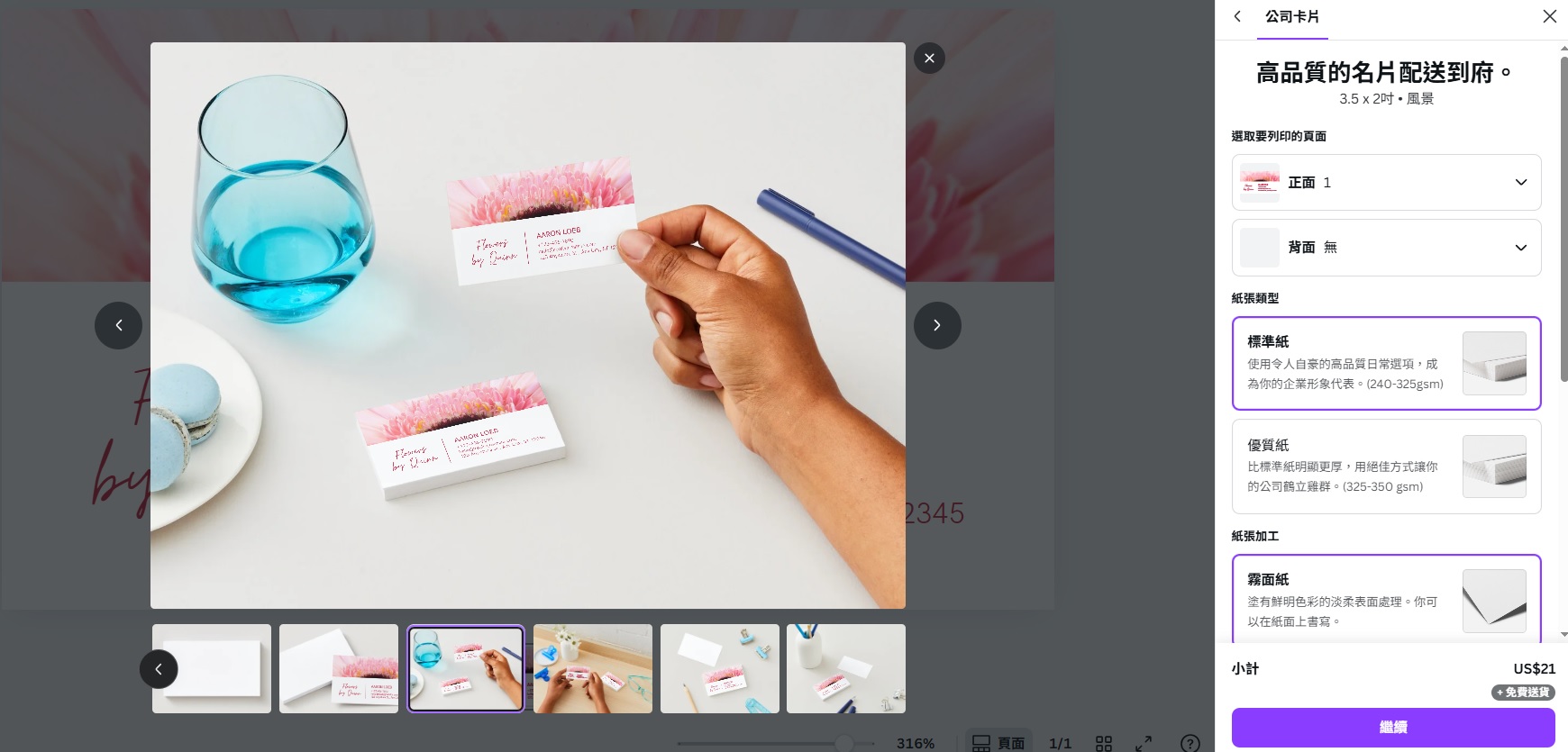

名片作為商務交流與個人品牌展示的重要工具,其設計與印刷品質直接影響第一印象的專業度。Canva作為一款操作簡單且功能豐富的線上設計平台,不僅提供多樣化的名片模板與設計工具,也支援高品質的印刷輸出服務。本文將詳細介紹Canva名片設計與印刷的完整流程,包括尺寸設定、出血與安全區域、色彩模式、檔案輸出,以及印刷注意事項,幫助你打造出既美觀又專業的名片。
台灣常用名片尺寸為90×54毫米(9×5.4公分),這是大多數印刷廠及商務場合的標準規格。Canva預設名片尺寸為85×50毫米,略小於台灣標準,建議Canva Pro用戶自行調整為90×54毫米以符合印刷需求。
在Canva建立設計時,選擇「自訂尺寸」,輸入90×54毫米,並將單位設定為「公釐」或「公分」。進入編輯介面後,務必在「檔案」→「檢視設定」中勾選「顯示印刷出血」,以確保設計內容延伸至出血區,避免印刷裁切時出現白邊。
出血區:四邊各需延伸3毫米的出血範圍,背景色或圖案必須延伸至此區域。
安全區:重要文字與Logo應距離成品邊緣至少3至5毫米,避免被裁切或遮擋。
名片資訊應簡潔明瞭,包含姓名、職稱、公司名稱、聯絡電話、電子郵件、地址及網站或社群媒體連結。避免資訊過多造成版面擁擠。
選擇清晰易讀的字體,標題與內文大小分明,保持視覺層次。色彩搭配應與品牌形象一致,避免過於花俏,確保專業感。
上傳高解析度Logo,並合理配置位置與大小。可利用Canva的去背工具移除背景,製作純淨圖案。
利用Canva對齊工具與格線,確保文字與圖形整齊排列,保持版面平衡與美觀。
完成設計後,建議下載「PDF列印」格式,解析度300dpi以上,確保印刷品質。
下載時勾選「裁切標記和出血」,方便印刷廠準確裁切,避免白邊。
選擇「將PDF平面化」功能,確保字體嵌入與顏色一致,避免印刷時字體缺失或色差問題。
Canva免費版僅支援RGB色彩模式,可能導致印刷色差。建議升級至Canva Pro,使用CMYK色彩模式輸出,確保色彩準確。
Canva提供自家印刷服務,支持名片等多種印刷品訂購,並享有免費送貨。用戶可直接在Canva平台下單,簡化印刷流程。
完成設計並下載PDF檔後,可將檔案交給本地或線上印刷廠,如經典數位印刷、Colorteam等,確保印刷品質與交期。
根據需求選擇紙張厚度(如300gsm以上)、表面處理(霧面、亮面、局部燙金等),提升名片質感與耐用度。
尺寸不符:請確認自訂尺寸是否為90×54毫米,避免印刷後尺寸偏差。
出血不足:務必延伸背景至出血區,避免裁切白邊。
字體跑版或缺失:下載時選擇PDF平面化,確保字體嵌入。
色彩偏差:使用CMYK色彩模式輸出,減少色差。
解析度不足:上傳高解析度圖片,避免印刷模糊。
Canva名片印刷結合了簡便的設計流程與專業的印刷準備,為用戶打造了一條高效且品質保證的名片製作之路。掌握尺寸設定、出血安全區、色彩模式與檔案輸出技巧,能確保名片在印刷成品中完美呈現。無論是個人品牌還是企業行銷,精心設計並高品質印刷的名片,都將成為你在商務場合中展現專業形象與拓展人脈的利器。善用Canva平台與印刷資源,讓你的名片設計與印刷過程無憂無慮,輕鬆達成理想效果。


「AI創業家社群」 是一個專為推動AI人工智慧創業者之間的交流與合作而設的專業平台。隨著AI技術的不斷進步,市場需求日益增加,為AI創業者提供一個支持性強、資源豐富的環境,幫助AI創業家在競爭激烈的AI市場中脫穎而出。

立即按此加入AI創業家社群

Copyright 2026, AI-Directories.com 香港AI工具平台 All Rights Reserved.