


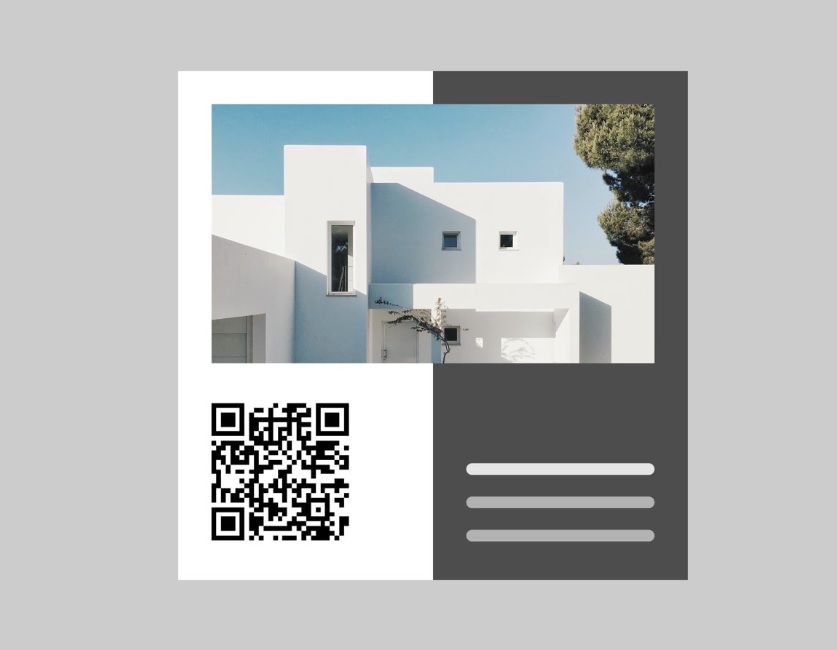

在數位化時代,QR Code(二維條碼)已成為連結線上與線下世界的重要橋樑,廣泛應用於行銷推廣、產品包裝、活動邀請、名片分享等多種場景。Canva作為全球知名的線上設計平台,內建強大的QR Code生成器應用程式,讓用戶能在設計過程中輕鬆產生並嵌入QR Code,無需跳轉至其他工具,實現一站式創作體驗。本文將深入介紹Canva QR Code生成器的功能特色、操作流程、靜態與動態QR Code差異、應用場景及實務建議,助你掌握這項實用工具,提升設計與行銷效益。
Canva QR Code生成器整合於編輯器的「應用程式」面板,用戶只需點擊「QR代碼」功能,輸入欲連結的網址,即可快速生成對應的QR Code,並直接拖放至設計畫布。
靜態QR Code:直接將固定網址轉換成QR Code,適合不需更改連結的場景。
動態QR Code:可隨時更新連結內容,並支援掃描數據追蹤,適合行銷活動及品牌管理。
用戶可調整QR Code的前景色與背景色,甚至設定邊距大小,讓QR Code更符合整體設計風格。
支持在QR Code中心加入Logo或圖案,提升品牌辨識度,且不影響掃描效果。
靜態QR Code生成無需額外帳號,動態QR Code則可透過第三方服務(如QR Tiger)整合,提供更多進階功能。
在Canva編輯器左側工具欄點擊「應用程式」,搜尋「QR代碼」並啟用。
於輸入欄填寫欲轉換的網址,點擊「產生QR代碼」,系統即會自動生成對應的QR Code。
調整顏色、邊距與大小,並可上傳Logo置於中心,打造專屬品牌風格。
將生成的QR Code拖放至設計作品中,調整位置與大小,完成整合。
完成設計後,下載包含QR Code的作品,支援PNG、JPEG、PDF等多種格式。
| 特性 | 靜態QR Code | 動態QR Code |
|---|---|---|
| 連結內容 | 固定不變 | 可隨時更改 |
| 數據追蹤 | 不支援 | 支援掃描次數、時間、地點等分析 |
| 編輯便利性 | 生成後無法修改 | 可線上管理與更新 |
| 使用場景 | 簡單資訊分享、名片、包裝 | 行銷活動、品牌推廣、動態內容分享 |
將個人或公司網站、LinkedIn等連結轉成QR Code,方便快速分享聯絡資訊。
活動邀請函或海報中加入QR Code,掃描即可報名或了解詳情,提升參與率。
在包裝上印製QR Code,連結產品說明、使用教學或促銷活動,增強顧客體驗。
結合動態QR Code追蹤掃描數據,分析行銷效果,調整策略。
教材或課程資料中嵌入QR Code,方便學生快速取得補充資源。
確認網址正確性:避免生成錯誤連結,確保掃描後導向正確頁面。
測試掃描效果:生成後使用手機掃描確認QR Code可正常識別。
合理設計大小與位置:QR Code尺寸需足夠大,避免掃描困難,且位置醒目易見。
注意顏色對比:確保QR Code與背景色彩對比鮮明,提升掃描率。
遵守品牌規範:嵌入Logo時注意尺寸與位置,避免遮蔽重要碼點。
動態QR Code需註冊第三方服務:如需使用動態功能,需連結第三方平台並管理帳號。
Canva的QR Code生成器應用程式,憑藉其簡便操作、多樣化自訂功能與無縫整合設計流程,為用戶提供了高效且專業的QR Code製作解決方案。無論是靜態還是動態QR Code,從個人名片到大型行銷活動,都能輕鬆滿足需求。掌握Canva QR Code生成器的使用技巧,結合創意設計,讓你的作品更具互動性與現代感,助你在數位時代的溝通與行銷中脫穎而出。


「AI創業家社群」 是一個專為推動AI人工智慧創業者之間的交流與合作而設的專業平台。隨著AI技術的不斷進步,市場需求日益增加,為AI創業者提供一個支持性強、資源豐富的環境,幫助AI創業家在競爭激烈的AI市場中脫穎而出。

立即按此加入AI創業家社群

Copyright 2026, AI-Directories.com 香港AI工具平台 All Rights Reserved.