


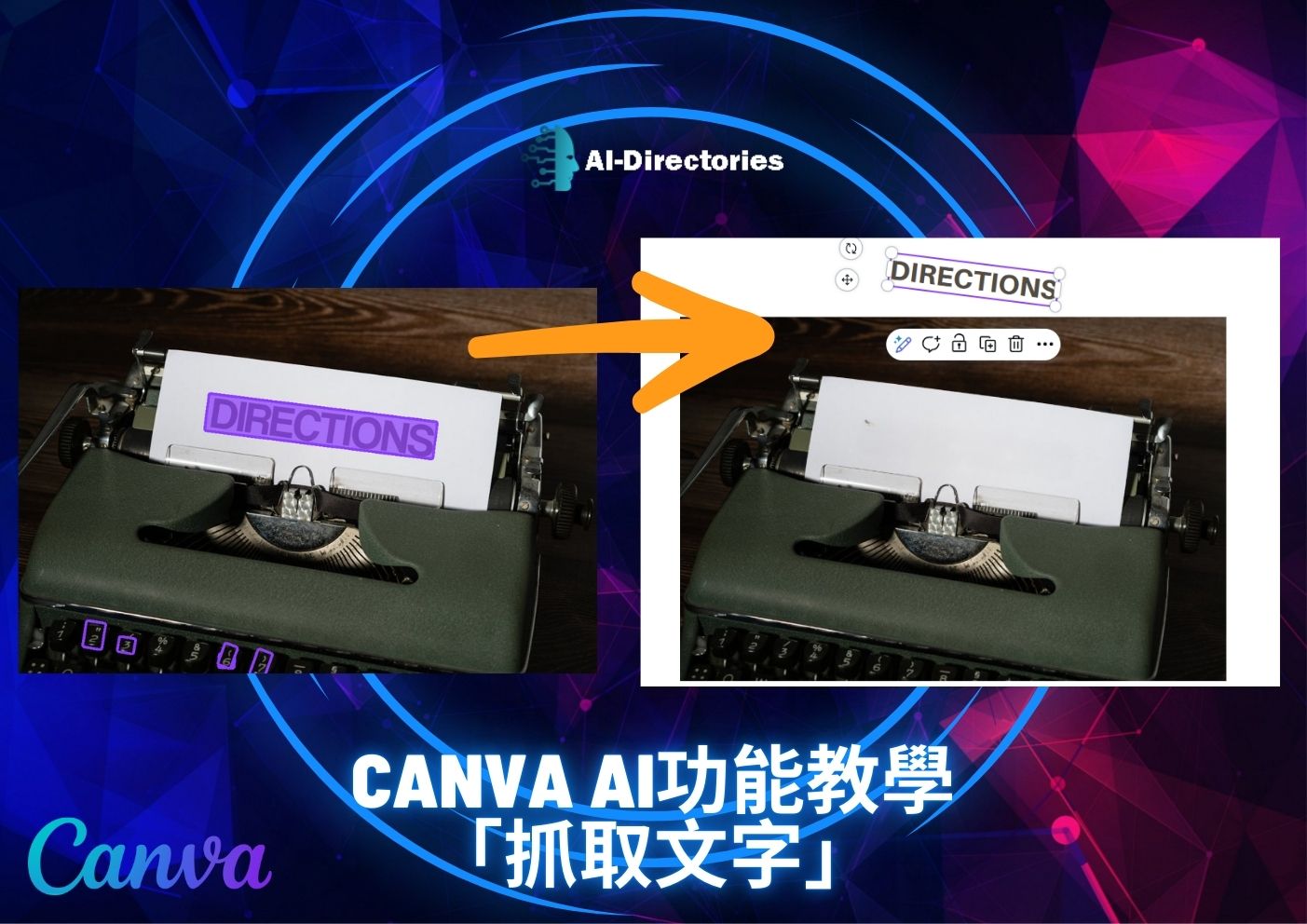

隨著人工智慧技術的快速發展,Canva不斷推出創新功能,讓設計與內容創作更加便捷高效。其中,「抓取文字」(Grab Text)功能作為Canva AI魔法工作室的重要一環,能夠從圖片或影片中智能識別並提取文字,轉換為可編輯的文字圖層,極大地簡化了文字重製與排版的流程。本文將深入介紹Canva抓取文字功能的操作方法、應用範圍、實用技巧及注意事項,幫助用戶充分發揮這項強大工具的價值。
抓取文字功能利用先進的光學字符識別(OCR)技術,能夠快速從靜態圖片或影片畫面中識別文字內容,並將其轉換為可編輯的文字框。用戶不需手動輸入或重新排版,即可直接修改文字內容、調整字體、顏色與大小,方便將喜愛的文字風格應用於其他設計作品中。此功能特別適合用於海報、名片、廣告、教學素材等需要文字重用的場景。
登入Canva帳戶,打開或建立設計專案。
將包含文字的圖片或影片上傳至Canva,並拖入設計畫布。
點擊選中圖片或影片,頂部工具列點擊「編輯圖片」。
在編輯面板中找到「Magic Studio」或直接點選「抓取文字」功能。
點擊「抓取文字」,系統會自動識別圖片或影片中的所有文字。
可選擇「所有文字」一次提取全部,或手動選擇特定文字區域。
抓取完成後,文字將以獨立文字框形式出現於設計畫布。
用戶可自由修改文字內容、字體、大小、顏色及排版位置。
可將文字複製並應用至其他設計專案,保持風格一致。
海報與廣告重製:快速提取圖片中文字,避免重複輸入,提升製作效率。
品牌識別元素保存:抓取品牌標語或標誌文字,方便在其他設計中使用。
教學與教材製作:從教材圖片中提取文字,快速製作可編輯教案與簡報。
社群媒體內容創作:利用抓取的文字風格,製作風格統一的貼文與故事。
影片字幕與說明:從影片截圖中抓取文字,製作字幕或說明文字。
清晰圖片品質:文字清晰對比度高的圖片,識別效果更佳。
避免複雜背景:背景簡潔有助於AI準確辨識文字。
手動調整文字框:抓取後可調整文字框大小與位置,確保排版整齊。
結合Canva字體與樣式:抓取文字後,可自由套用Canva豐富字體與設計元素,創造獨特風格。
多次嘗試與修正:若識別錯誤,可重新抓取或手動修正文字內容。
抓取文字支持哪些語言?
Canva支持多種語言的文字識別,包括中文、英文、日文等主流語言。
抓取文字功能是否免費?
此功能為Canva Pro及教育版專屬,免費用戶可利用試用期體驗。
抓取的文字是否能保留原字體?
抓取後文字會以Canva內建字體呈現,需用戶自行調整以匹配原字體風格。
影片中的文字能否抓取?
Canva支持從影片畫面抓取文字,適用於靜態畫面截圖。
Canva的抓取文字功能以其智能、高效與易用的特性,為設計師與內容創作者帶來極大便利。它不僅節省了大量手動輸入與排版的時間,還能保留並延續圖片中文字的風格與美感。掌握本文介紹的操作流程與應用技巧,結合Canva豐富的設計資源,將助你在數位創作中事半功倍,打造出更具專業水準與視覺吸引力的作品,開啟AI輔助設計的新篇章。


「AI創業家社群」 是一個專為推動AI人工智慧創業者之間的交流與合作而設的專業平台。隨著AI技術的不斷進步,市場需求日益增加,為AI創業者提供一個支持性強、資源豐富的環境,幫助AI創業家在競爭激烈的AI市場中脫穎而出。

立即按此加入AI創業家社群

Copyright 2026, AI-Directories.com 香港AI工具平台 All Rights Reserved.