


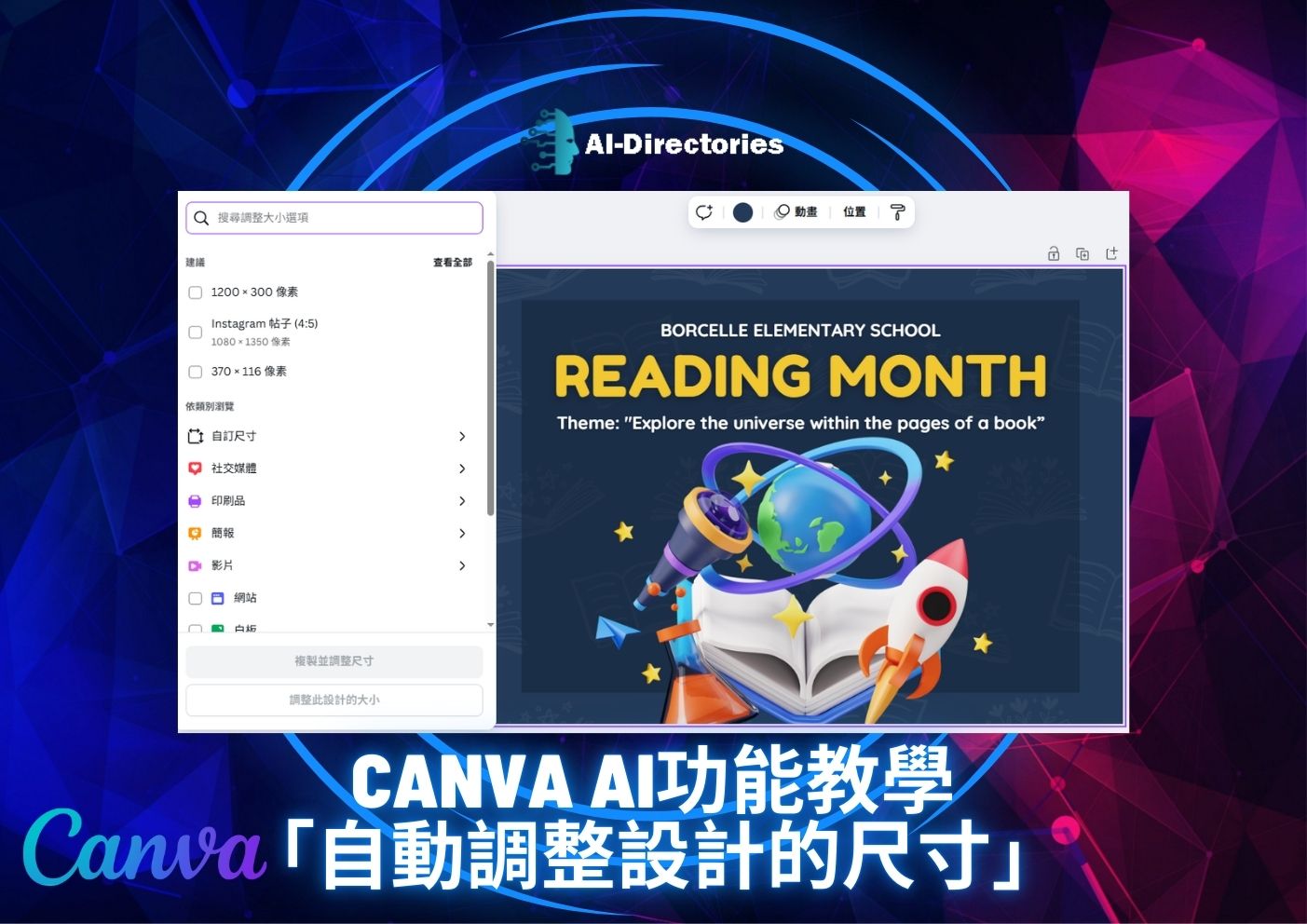

在數位內容創作與行銷推廣中,針對不同平台與媒介調整設計尺寸是一項常見且必要的工作。傳統上,設計師需要花費大量時間手動調整各種尺寸版本,既繁瑣又容易出錯。Canva推出的AI自動調整尺寸功能,特別是「魔法切換工具™」(Magic Resize),利用先進的人工智慧技術,能夠一鍵將單一設計快速轉換成多種不同尺寸版本,完美適配各大社群媒體與數位平台需求,極大提升工作效率與設計靈活性。本文將深入介紹Canva自動調整設計尺寸的功能特色、操作流程、實務應用及使用技巧,助你輕鬆掌握這項強大AI工具。
Canva的自動調整尺寸功能,透過AI智能分析設計內容與元素結構,自動重新排列與縮放設計,確保在不同尺寸下主體與關鍵元素依然突出且構圖合理。這項功能支持多種常用尺寸比例,如正方形(1:1)、16:9寬屏、9:16直屏等,並可同時生成多個尺寸版本,方便用戶針對不同社群平台(Instagram、Facebook、YouTube、TikTok等)快速發布。
「魔法切換工具™」是此功能的核心,它不僅能調整尺寸,還能將設計轉換成不同文件類型,甚至支持多語言翻譯,實現多維度的自動化設計轉換。
登入Canva帳戶,打開已有設計或建立新專案。
確認設計內容完成且元素排列合理。
在編輯器頂部工具列,點擊「調整尺寸」圖標。
系統會自動顯示常用尺寸建議,亦可透過分類瀏覽更多尺寸選項。
從建議列表中選擇一個或多個目標尺寸。
支援一次選擇多個尺寸,系統將同時生成多個版本。
「直接調整尺寸」:在原設計上調整尺寸,覆蓋原稿。
「複製並調整尺寸」:生成新檔案,保留原設計,適合多版本管理。
點擊「調整尺寸」或「複製並調整尺寸」按鈕,Canva AI開始智能重新排版與縮放。
系統會根據目標尺寸自動調整文字大小、圖片位置與元素比例。
調整完成後,系統會打開新版本設計。
用戶可手動微調元素位置與大小,確保視覺效果最佳。
完成調整後,保存設計。
可直接下載多版本設計,或分享到各大社群平台。
一鍵多尺寸生成:同時生成多個尺寸版本,節省大量時間。
智能元素重排:AI自動調整元素位置與大小,保持設計美感。
多平台適配:支持Instagram、Facebook、YouTube、TikTok等主流平台尺寸。
保留原設計完整性:可選擇複製調整,避免覆蓋原稿。
結合多功能:支持文件類型轉換、多語言翻譯,提升設計靈活度。
操作簡便:無需專業設計技能,任何用戶均可輕鬆使用。
社群媒體行銷
快速生成適合不同平台的貼文與廣告尺寸,提升曝光與互動。
品牌視覺統一
保持品牌元素在各尺寸版本中的一致性,強化品牌形象。
多渠道內容發布
一鍵生成多版本設計,方便跨平台同步推廣。
活動宣傳與簡報
針對不同媒介調整尺寸,確保視覺效果最佳。
個人作品集與創作
快速調整作品尺寸,適應多種展示需求。
提前規劃尺寸需求
根據發布平台提前選擇目標尺寸,避免後期反覆調整。
保持設計元素簡潔
元素過多或過於複雜可能影響AI自動排版效果。
手動微調不可少
自動調整後,檢查並微調關鍵元素位置,確保視覺焦點突出。
利用模板提升效率
選擇符合品牌風格的模板,配合尺寸調整快速完成設計。
定期更新尺寸庫
隨著平台規格變化,及時更新目標尺寸,保持內容適配。
自動調整尺寸功能是否免費?
主要為Canva Pro及企業版用戶專屬功能,免費用戶可試用部分功能。
調整尺寸會改變設計內容嗎?
AI會智能調整元素大小與位置,但不會刪除內容。
能否調整多頁設計的尺寸?
支持多頁設計逐頁或整體調整尺寸。
調整尺寸後如何管理多版本設計?
系統會自動生成新檔案並存放於指定資料夾,方便管理。
支持哪些尺寸類型?
包含社群媒體、簡報、海報、名片、邀請卡等多種常用尺寸。
Canva的自動調整設計尺寸功能,以AI智能為核心,為用戶提供了高效、靈活且專業的多尺寸設計解決方案。無論是行銷推廣、品牌管理還是個人創作,都能輕鬆透過一鍵調整,快速適配各種平台與媒介需求。掌握本文介紹的操作流程與使用技巧,結合Canva豐富的設計資源,將助你在數位內容創作中事半功倍,打造出視覺一致且引人注目的多版本設計作品,開啟智能設計的新時代。


「AI創業家社群」 是一個專為推動AI人工智慧創業者之間的交流與合作而設的專業平台。隨著AI技術的不斷進步,市場需求日益增加,為AI創業者提供一個支持性強、資源豐富的環境,幫助AI創業家在競爭激烈的AI市場中脫穎而出。

立即按此加入AI創業家社群

Copyright 2026, AI-Directories.com 香港AI工具平台 All Rights Reserved.