


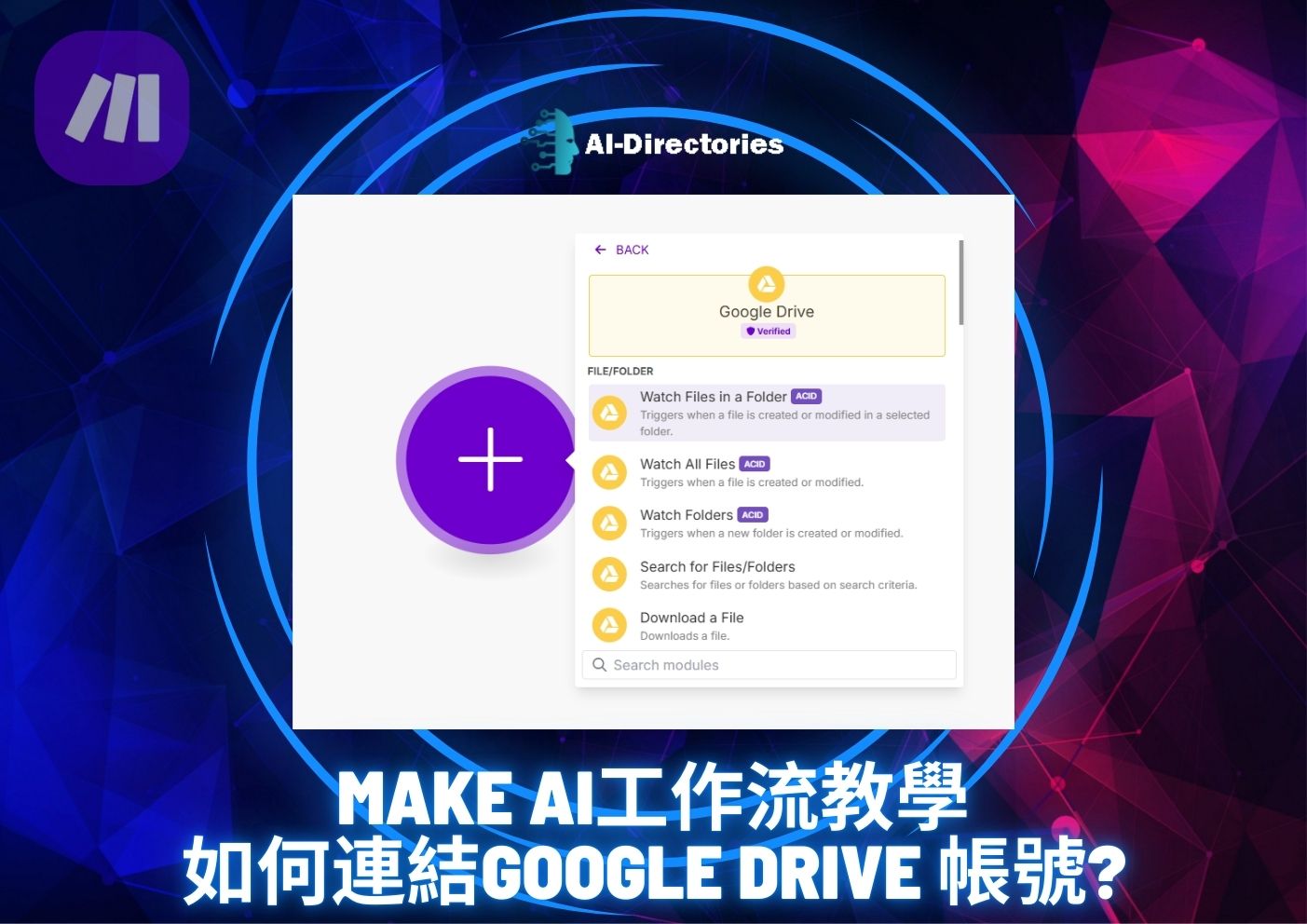

在現代工作環境中,Google Drive作為雲端儲存的主流平台,承載著大量重要文件與資料。透過Make AI無代碼自動化平台連結Google Drive帳號,可以實現文件的自動管理、同步與處理,大幅提升工作效率。本文將詳細教學如何在Make中完成Google Drive帳號的連結設定,並說明相關步驟與注意事項。
要讓Make能夠存取Google Drive,首先必須在Google Cloud平台建立專案並啟用Google Drive API。
登入Google Cloud Console
前往 https://console.cloud.google.com/ 並使用Google帳號登入。
建立新專案
點擊左上角「選取專案」,在彈出視窗中點擊「新增專案」,輸入專案名稱後建立。
啟用Google Drive API
在左側選單點選「API和服務」→「已啟用的API和服務」,點擊「啟用API和服務」,搜尋「Google Drive API」,並啟用它。
為了讓Make能合法存取Google Drive,需設定OAuth同意畫面。
在Google Cloud Console左側選單點選「API和服務」→「OAuth同意畫面」。
輸入名稱 及電郵=> 選擇用戶類型為「外部」(External),然後再次輸入聯絡電郵 => 同意條款 => 創建。
按「用戶端」近增用戶,選取「網站應用Web Application」,在「已授權的重新導向 URI」逐一加入:
https://www.make.com/oauth/cb/google-restricted
https://www.integromat.com/oauth/cb/google-restricted
設定完成後,創建。
建立後,系統會顯示「用戶端編號」與「用戶端密鑰」,請妥善保存,稍後Make連結時會用到。
在左側選單點選「憑證」。
點擊「+ 建立憑證」→「OAuth用戶端ID」。
選擇應用程式類型為「網頁應用程式」。
在「已授權的重新導向URI」中新增以下URI:
https://www.integromat.com/oauth/cb/google-restricted
建立後,系統會顯示「用戶端編號」(Client ID) 與「用戶端密鑰」 (Client Secret),請妥善保存,稍後Make連結時會用到。
最後,按資料「存取權」=>「新增或移除範圍」=> 找出需要的API => 在測試用戶中新增你的Gmail帳戶電郵。
登入Make平台,進入Scenario編輯頁面。
新增模組,搜尋並選擇「Google Drive」的相關動作,例如「Watch Files in a Folder」。
點開模組的「Show advanced settings」,輸入剛剛建立的「用戶端編號」(Client ID) 與「用戶端密鑰」 (Client Secret)。
點選「連接帳號」,系統會跳出Google授權頁面。
若出現「未經過Google驗證」警告,點選左下角的「進階」,繼續授權。
授權時,請勾選Make存取Google Drive的權限。
完成後,即完成Google Drive帳號與Make的連結。
連結成功後,您可以在Make中設定自動化流程,例如:
監控指定資料夾的新檔案,自動備份或通知團隊。
自動上傳生成的報告至Google Drive。
從Google Drive讀取文件資料,結合AI模組進行智能分析或內容生成。
安全性:妥善保管OAuth憑證,避免外洩。
權限設定:授權時請確認Make擁有必要的存取權限,否則流程可能無法正常運作。
API配額:Google Drive API有使用配額限制,頻繁操作時需注意避免超出。
錯誤處理:建議在Scenario中加入錯誤偵測與重試機制,提高流程穩定性。
官方教學參考:可參考Make官方及相關教學影片,獲取更詳細的操作指引。
透過以上步驟,您即可順利將Google Drive帳號與Make AI平台連結,開啟自動化雲端文件管理的新篇章。結合Make強大的自動化能力與Google Drive的雲端資源,能大幅提升工作效率與資料管理水平,為個人與企業帶來更智慧的數位轉型體驗。
**可按此參考相關網上教學影片: https://www.youtube.com/watch?v=AiUT9cOCmVU


「AI創業家社群」 是一個專為推動AI人工智慧創業者之間的交流與合作而設的專業平台。隨著AI技術的不斷進步,市場需求日益增加,為AI創業者提供一個支持性強、資源豐富的環境,幫助AI創業家在競爭激烈的AI市場中脫穎而出。

立即按此加入AI創業家社群

Copyright 2026, AI-Directories.com 香港AI工具平台 All Rights Reserved.