


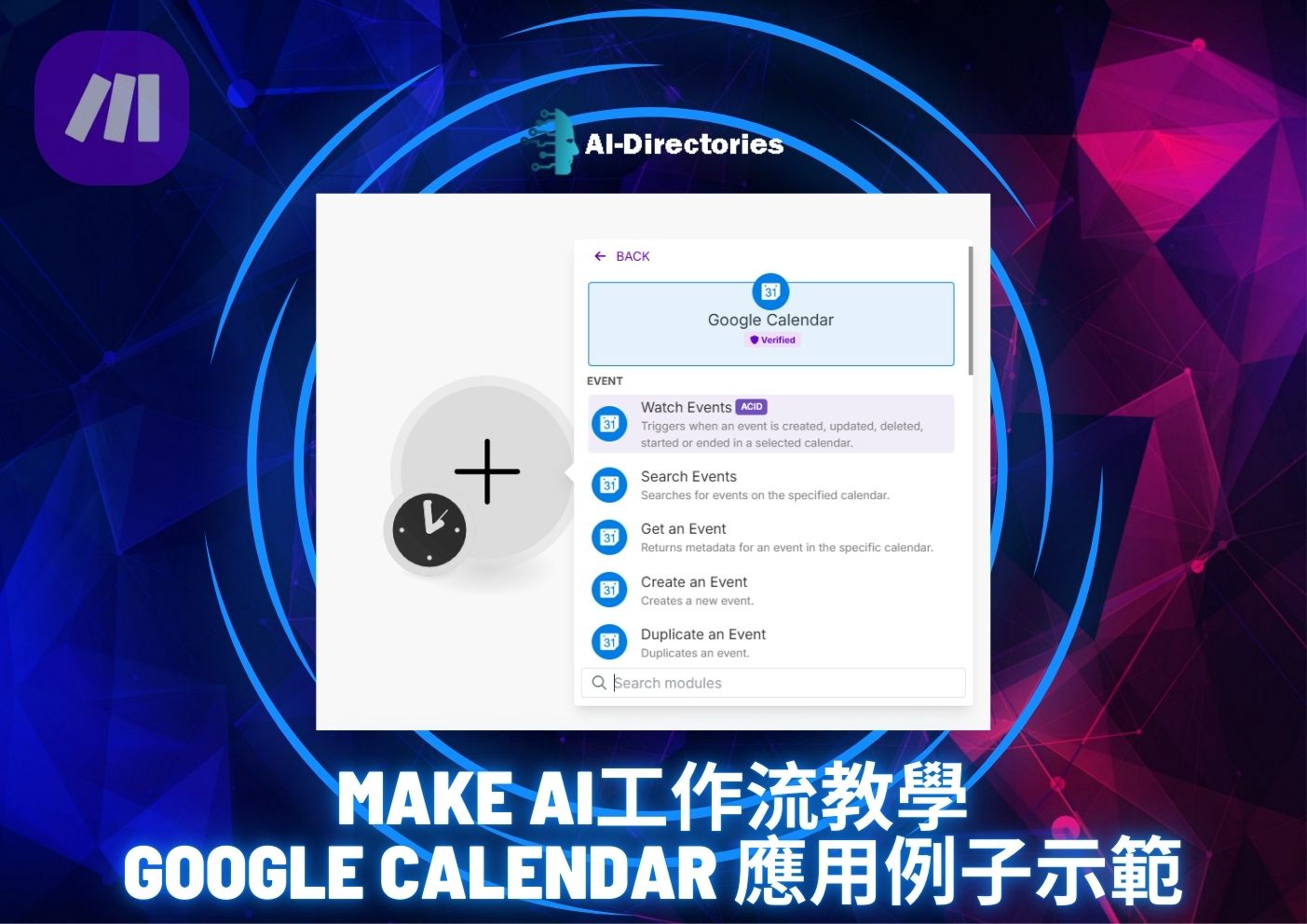

Google Calendar(谷歌行事曆)是現代工作與生活中不可或缺的時間管理工具,能幫助用戶有效安排會議、活動與提醒。透過Make AI無代碼自動化平台,Google Calendar可與其他應用程式串接,打造智能化的工作流程,提升時間管理效率與團隊協作能力。本文將以實際應用案例示範,教你如何利用Make AI整合Google Calendar,實現自動化行事曆管理。
自動監控行程:即時監控指定時間區段的行事曆事件,避免遺漏重要日程。
多平台通知:自動將行程資訊透過Email、LINE、Slack等多種渠道通知相關人員。
智能排程:結合AI模組,根據空閒時間自動安排會議或提醒。
雙向同步:與其他工具(如Notion)實現雙向資料同步,確保資訊一致。
登入Make平台,點擊「Create new Scenario」。
新增「Google Calendar」模組,選擇「Search Events」功能,設定欲監控的行事曆與時間範圍(例如當天或未來一週)。
連結Google帳號,授權Make存取行事曆資料。
在Scenario中新增「Gmail」或「Email」模組。
設定收件人、主旨及郵件內容,內容可動態帶入Google Calendar抓取的行程資訊,如會議名稱、時間、地點等。
可設定郵件發送時間,例如每天早上7點自動發送當日行程提醒。
點擊「Run once」測試流程,確認郵件內容與行程資訊正確。
啟用Scenario,讓系統自動依排程執行。
利用Make新增「LINE」模組,設定將行程資訊發送至指定LINE群組或個人。
透過自動化流程,實現團隊行程即時共享與提醒,提升協作效率。
在Make中建立兩個Scenario,一個將Notion資料庫的任務同步至Google Calendar,另一個將Google Calendar事件同步回Notion。
使用Google Calendar的「Create Events」、「Update Events」模組,及Notion的「Watch Database Items」、「Update Database Item」模組。
設定條件與資料映射,確保雙方資料一致且及時更新。
利用Make串接OpenAI ChatGPT模組,根據行程內容自動生成會議議程或摘要。
透過AI分析空閒時間,自動為團隊安排最佳會議時段。
授權設定:首次連結Google Calendar時,需授權Make存取行事曆資料。
時間區間設定:根據需求調整事件搜尋時間範圍,避免資料過多導致流程緩慢。
錯誤處理:加入錯誤偵測模組,確保流程異常時能及時通知管理者。
範本利用:Make平台提供多種Google Calendar自動化範本,可快速套用並調整。
透過Make AI與Google Calendar的結合,無論是個人時間管理還是團隊協作,都能實現高度自動化與智能化。從自動行程提醒、跨平台通知,到雙向資料同步與AI輔助排程,Make AI工作流為您打造全方位的行事曆管理解決方案,讓時間掌控更輕鬆,工作效率大幅提升。立即動手打造專屬的Google Calendar自動化工作流,開啟智慧時間管理新時代!


「AI創業家社群」 是一個專為推動AI人工智慧創業者之間的交流與合作而設的專業平台。隨著AI技術的不斷進步,市場需求日益增加,為AI創業者提供一個支持性強、資源豐富的環境,幫助AI創業家在競爭激烈的AI市場中脫穎而出。

立即按此加入AI創業家社群

Copyright 2026, AI-Directories.com 香港AI工具平台 All Rights Reserved.