


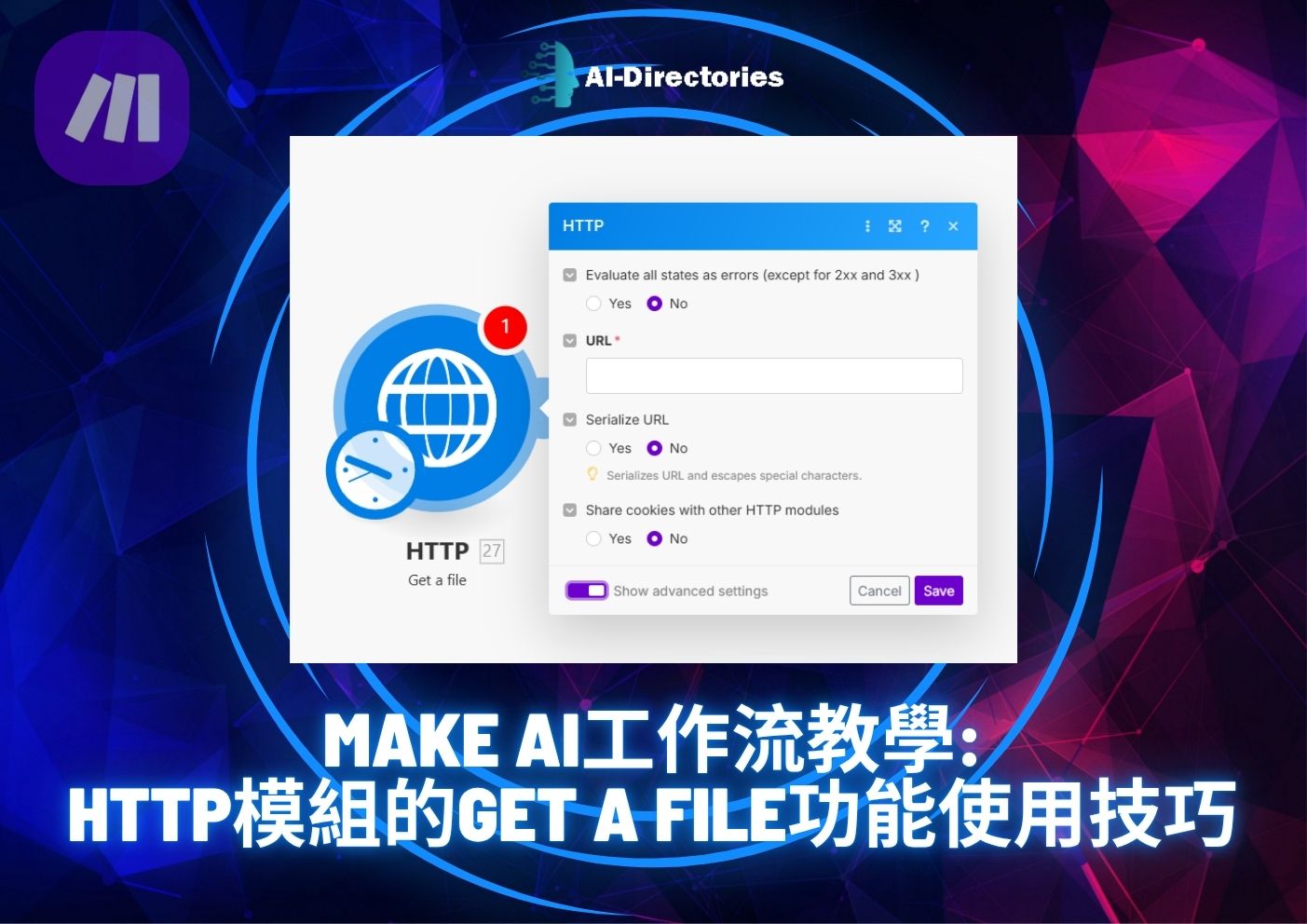

在Make AI無代碼自動化平台中,HTTP模組是與外部系統進行資料交換的核心工具之一。其中,「Get a File」功能專門用於從指定的URL下載檔案,無論是圖片、文件、報表還是其他格式的檔案,都能輕鬆取得並在後續流程中使用。掌握Get a File的使用技巧,不僅能提升工作流的靈活性與自動化程度,也能有效整合多種外部資源,實現更完整的業務自動化解決方案。本文將詳細介紹Get a File功能的設定流程、應用技巧與實務案例,協助你打造高效且穩定的Make AI工作流。
Get a File是HTTP模組中的一種請求方式,透過HTTP GET請求從指定URL下載檔案。下載後的檔案會以Make AI的檔案格式(File Bundle)呈現,能直接傳遞給後續模組,如Google Drive上傳、Email附件發送、文件轉換等。
主要特點包括:
支援多種檔案格式下載,如PDF、圖片、Excel、CSV等。
支援帶授權的請求,可設定Headers傳遞API Key或Token。
可動態拼接URL與參數,靈活應對不同下載需求。
下載後檔案可直接用於後續模組,無需手動處理。
新增HTTP模組並選擇Get a File
在Scenario中點擊「Add a module」,搜尋「HTTP」,選擇HTTP模組後,設定請求方法為「GET」,並選擇「Get a File」功能。
填寫檔案URL
在URL欄位輸入目標檔案的完整下載連結。可使用Make的變數功能,根據前置模組輸出動態拼接URL。
設定請求標頭(Headers)
若下載檔案需要授權,於Headers欄位填寫API Key、Bearer Token或其他認證資訊。
測試下載功能
點擊「Run once」測試,確認檔案成功下載並能在模組輸出中看到檔案資訊。
串接後續模組
將下載的檔案傳遞給後續模組,如Google Drive上傳、Email發送、文件解析等,實現自動化處理。
利用Make的變數與公式功能,根據流程資料動態組合檔案URL,實現多檔案批量下載。
對於受保護的檔案,務必在Headers中正確配置授權資訊,確保下載成功且安全。
設置錯誤處理模組,當下載失敗或檔案不存在時,自動重試或發送通知,保障流程穩定。
根據檔案類型,搭配不同的後續模組處理,如PDF轉文字、圖片識別或表格解析。
避免一次下載過大檔案或頻繁請求導致API限制,合理安排下載節奏與分批處理。
定時從財務系統API下載每日銷售報表PDF,利用Get a File模組取得檔案後,自動上傳至Google Drive指定資料夾。
從第三方圖片庫API下載多張圖片,結合Iterator模組逐一下載,後續自動發送Email或上傳至社群媒體。
下載客戶提供的Word或Excel文件,利用後續模組進行格式轉換與資料提取,提升文件處理效率。
確認檔案URL有效且可公開訪問,避免因權限問題導致下載失敗。
合理設置Headers與授權資訊,確保安全且合規的資料存取。
測試不同檔案格式的兼容性,確保後續模組能正常處理下載內容。
監控下載狀態與錯誤日誌,及時發現並解決問題。
結合流程控制模組優化下載策略,提升整體自動化流程效率。
HTTP模組的Get a File功能是Make AI工作流中實現檔案自動下載與整合的關鍵利器,透過靈活設定與多樣化應用,能大幅提升資料流通與處理效率。結合授權設置、錯誤處理與後續檔案操作模組,打造完整且穩定的自動化檔案管理流程。掌握Get a File的使用技巧,讓你的Make AI工作流更智慧、更高效,輕鬆應對多元化的業務挑戰。立即開始運用Get a File,開啟智能檔案自動化新紀元!


「AI創業家社群」 是一個專為推動AI人工智慧創業者之間的交流與合作而設的專業平台。隨著AI技術的不斷進步,市場需求日益增加,為AI創業者提供一個支持性強、資源豐富的環境,幫助AI創業家在競爭激烈的AI市場中脫穎而出。

立即按此加入AI創業家社群

Copyright 2026, AI-Directories.com 香港AI工具平台 All Rights Reserved.